Zasilanie / Baterie i ładowarki
Instrukcja obsługi adaptera USB Type-C na VGA Digitus DA-70853
Szybki przewodnik po adapterze Digitus DA-70853. Dowiedz się, jak podłączyć urządzenie USB-C do monitora VGA, sprawdź obsługiwane rozdzielczości i parametry techniczne.
Spis treści
Obrazy z instrukcji
Przejdź do miejsca w treściNajważniejsze informacje
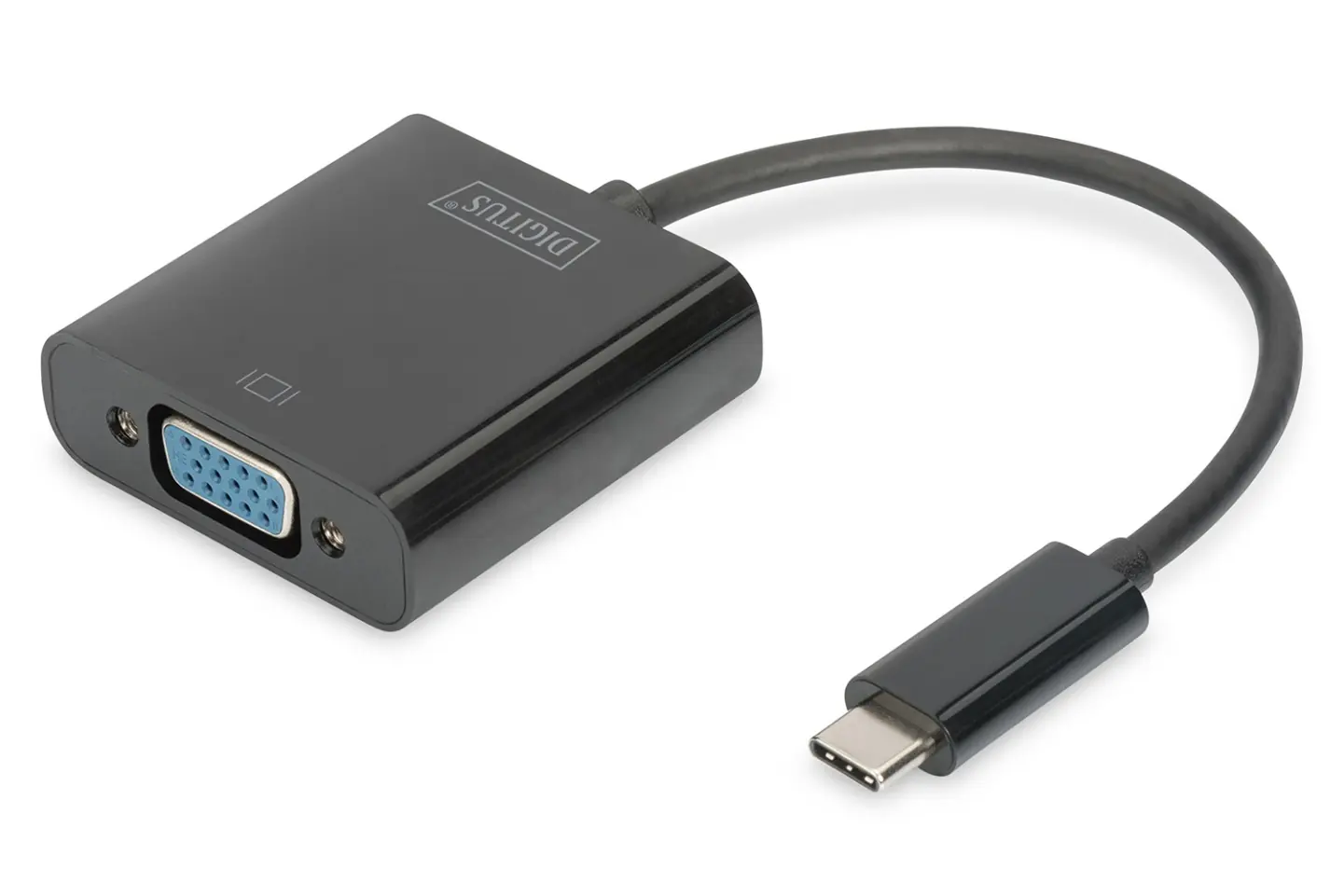
Adapter Digitus DA-70853 umożliwia podłączenie urządzeń wyposażonych w port USB-C do monitorów lub projektorów ze złączem VGA. Urządzenie obsługuje rozdzielczość Full HD (1080p) i jest kompatybilne z systemami operacyjnymi Windows, Mac oraz Google Chrome. Adapter nie wymaga zewnętrznego zasilania, korzystając z energii dostarczanej przez port USB.
Opis urządzenia i funkcje
Urządzenie oparte jest na chipsecie RTD2169U. Obsługuje wejście USB 3.1 oraz wyjście VGA. Adapter wspiera różne kanały danych: 5.4 Gbps (HBR2), 2.7 Gbps (HBR) oraz 1.62 Gbps. Urządzenie jest kompaktowe, z jednostką główną o wymiarach 45 x 45 x 14.8 mm i kablem o długości 150 mm.
Podłączenie i obsługa
Proces instalacji jest prosty i nie wymaga dodatkowego oprogramowania:
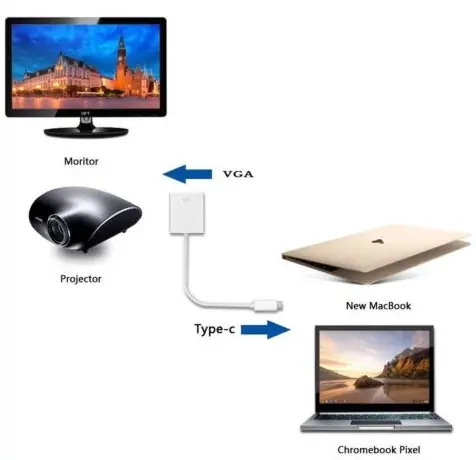
- Podłącz wtyczkę USB-C adaptera do portu w komputerze.
- Podłącz kabel VGA od monitora lub projektora do gniazda VGA w adapterze.
Obsługiwane rozdzielczości
Adapter wspiera szeroki zakres rozdzielczości, w tym:
- 1080P przy 24Hz, 50Hz, 60Hz
- 720P
- 480P
- 576i oraz 480i przy 50Hz i 60Hz
Warunki pracy
Urządzenie powinno być użytkowane w następujących warunkach:
- Temperatura pracy: od 0°C do +45°C
- Wilgotność pracy: od 10% do 85% RH (bez kondensacji)
- Temperatura przechowywania: od -10°C do +80°C
- Wilgotność przechowywania: od 5% do 90% RH (bez kondensacji)
Informacje o producencie
DIGITUS
Praktyczna pomoc
Typowe problemy
Brak obrazu na monitorze
Upewnij się, że port USB-C w komputerze obsługuje przesyłanie sygnału wideo (DisplayPort Alt Mode). Sprawdź również, czy kabel VGA jest poprawnie podłączony.
Niska jakość obrazu lub migotanie
Sprawdź stan kabla VGA oraz upewnij się, że wtyczki są stabilnie osadzone w gniazdach.
Przed użyciem
- Sprawdź, czy urządzenie źródłowe (laptop/komputer) posiada port USB-C.
- Przygotuj kabel VGA do połączenia adaptera z monitorem.
- Upewnij się, że monitor lub projektor posiada wejście VGA.
Parametry w praktyce
- Chipset RTD2169U
- Układ scalony odpowiadający za konwersję sygnału cyfrowego z USB-C na analogowy sygnał VGA.
- USB bus power
- Adapter nie wymaga zewnętrznego zasilacza; pobiera energię bezpośrednio z portu USB komputera.
Ilustracje i schematy
- Schemat pokazuje połączenie: Komputer (USB-C) -> Adapter -> Monitor/Projektor (VGA).
Zgodność modelu
- Kompatybilny z systemami: Windows, Mac, Google Chrome.
- Wymaga urządzenia z portem USB-C obsługującym wyjście wideo.

Autor opracowania
Marek Zieliński
Redaktor instrukcji technicznych
Specjalizuje się w dokumentacji urządzeń domowych, elektroniki i narzędzi. Dba o jasny opis najważniejszych funkcji oraz praktyczne wskazówki dla użytkownika.