Zasilanie / Baterie i ładowarki
Instrukcja obsługi kamery internetowej Digitus Full HD 1080p
Szybki przewodnik po instalacji i obsłudze kamery internetowej Digitus Full HD 1080p (DA-71901). Dowiedz się, jak podłączyć urządzenie, skonfigurować je w systemach Windows i macOS oraz rozwiązać typowe problemy z rozpoznawaniem sprzętu.
Spis treści
Najważniejsze informacje z instrukcji
Kamera internetowa Digitus Full HD 1080p to urządzenie typu Plug and Play, co oznacza, że po podłączeniu do portu USB komputera jest gotowe do pracy bez konieczności instalacji dodatkowych sterowników. Kamera posiada wbudowany mikrofon stereo, autofokus oraz możliwość montażu na monitorze lub statywie.
Opis urządzenia
Kamera wyposażona jest w:
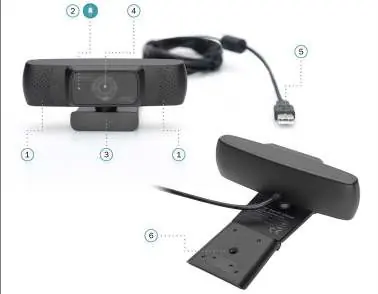
- Wbudowany mikrofon stereo
- Diodę sygnalizacyjną
- Regulowaną podstawę antypoślizgową
- Obiektyw AF HD
- Złącze USB
- Gwint do statywu (1/4 cala)
Wymagania systemowe
Aby zapewnić poprawne działanie kamery, komputer musi spełniać następujące wymagania:
- Procesor: 1 GHz Intel Core 2 Duo lub szybszy
- Pamięć RAM: 512 MB lub więcej
- Miejsce na dysku: 200 MB
- Port: USB 2.0
- System operacyjny: Windows XP/7/8/10 lub OS X 10.7+
Wymagania dla nagrywania wideo 1080p: Procesor 3.0 GHz Intel Core 2 Duo, 2 GB RAM oraz rozdzielczość ekranu 1920 x 1080.
Instalacja
Kamera oferuje elastyczne metody montażu:
- Można ją położyć na płaskiej powierzchni.
- Można ją zawiesić na krawędzi telewizora lub monitora komputerowego za pomocą regulowanej podstawy.
- Można ją zamontować na statywie (tripod) przy użyciu zintegrowanego gwintu 1/4 cala.
Obsługa w systemie Windows
Po podłączeniu kamery do portu USB, system powinien automatycznie ją rozpoznać. Aby korzystać z kamery:
- Uruchom aplikację Aparat (Camera) w systemie Windows.
- Jeśli chcesz używać kamery w innych aplikacjach, przejdź do Ustawienia > Prywatność > Aparat i upewnij się, że opcja Zezwalaj aplikacjom na dostęp do aparatu jest włączona.
- W ustawieniach aplikacji (np. Skype) upewnij się, że jako źródło dźwięku wybrano mikrofon kamery USB.
Obsługa w systemie macOS
W systemie macOS kamera współpracuje z aplikacją Photo Booth oraz QuickTime Player:
- W aplikacji Photo Booth wybierz kamerę z listy dostępnych urządzeń w menu aplikacji.
- Aby nagrywać wideo w pełnej rozdzielczości, zaleca się użycie aplikacji QuickTime Player: Plik > Nowe nagranie filmu, a następnie wybierz kamerę z listy obok przycisku nagrywania.
- Pamiętaj o nadaniu uprawnień dostępu do kamery w Preferencjach systemowych > Ochrona i prywatność.
Bezpieczeństwo i konserwacja
- Jeśli kamera nagrzeje się podczas długotrwałej pracy, zaleca się zrobienie przerwy.
- Unikaj dotykania obiektywu palcami. Do czyszczenia używaj wyłącznie czystej, miękkiej ściereczki.
- Nie używaj urządzenia w miejscach o wysokiej temperaturze, wilgotności lub dużym zapyleniu.
- Chroń kamerę przed upadkiem, gdyż uderzenia mogą uszkodzić obiektyw lub wewnętrzne podzespoły.
Informacje o producencie
DIGITUS
Praktyczna pomoc
Typowe problemy
Komputer nie rozpoznaje kamery po podłączeniu.
Spróbuj podłączyć kamerę do innego portu USB. Jeśli to nie pomoże, zrestartuj komputer.
Mikrofon kamery nie działa w aplikacji.
Sprawdź ustawienia dźwięku w używanej aplikacji i upewnij się, że wybrano mikrofon kamery USB jako urządzenie wejściowe.
Brak obrazu w aplikacjach innych niż systemowe.
Sprawdź ustawienia prywatności systemu (Windows lub macOS) i upewnij się, że aplikacja ma zezwolenie na dostęp do kamery.
Przed użyciem
- Sprawdź, czy komputer posiada wolny port USB 2.0.
- Upewnij się, że system operacyjny jest aktualny (Windows XP/7/8/10 lub macOS 10.7+).
- Sprawdź, czy w ustawieniach prywatności systemu włączono dostęp do kamery.
- W przypadku nagrywania 1080p upewnij się, że procesor ma min. 3.0 GHz i 2 GB RAM.
Parametry w praktyce
- Rozdzielczość 1920x1080
- Maksymalna jakość wideo (Full HD) przy 30 klatkach na sekundę.
- Zakres ostrości 7cm do nieskończoności
- Kamera automatycznie ustawia ostrość na obiektach znajdujących się w odległości od 7 cm od obiektywu.
- Kąt widzenia 90 stopni
- Szeroki kąt widzenia pozwala na objęcie większego obszaru w kadrze.
Ilustracje i schematy
- Element 1: Wbudowany mikrofon stereo.
- Element 2: Dioda sygnalizacyjna (wskazuje pracę kamery).
- Element 3: Regulowana podstawa antypoślizgowa do montażu na monitorze.
- Element 4: Obiektyw AF HD.
- Element 5: Kabel USB do podłączenia z komputerem.
Zgodność modelu
- Urządzenie jest typu Plug and Play, nie wymaga instalacji sterowników.
- Wymaga portu USB 2.0.
- Współpracuje z systemami Windows oraz macOS.

Autor opracowania
Piotr Nowak
Analityk dokumentacji PDF
Opracowuje instrukcje obsługi pod kątem przejrzystości, bezpieczeństwa i szybkiego odnalezienia informacji potrzebnych przed użyciem produktu.