Elektronika / Akcesoria do gier
Instrukcja obsługi kontrolera Elgato Stream Deck
Szybki przewodnik po konfiguracji i obsłudze kontrolera Elgato Stream Deck. Dowiedz się, jak podłączyć urządzenie, zainstalować oprogramowanie, tworzyć foldery, personalizować ikony i zarządzać akcjami.
Spis treści
Obrazy z instrukcji
Kliknij obraz, aby powiększyćNajważniejsze informacje z instrukcji
Niniejsza instrukcja zawiera podstawowe kroki niezbędne do uruchomienia i konfiguracji kontrolera Elgato Stream Deck. Najważniejszą zasadą jest podłączenie urządzenia bezpośrednio do portu USB w komputerze, bez użycia hubów USB, co zapewnia stabilną pracę.
Podłączenie urządzenia
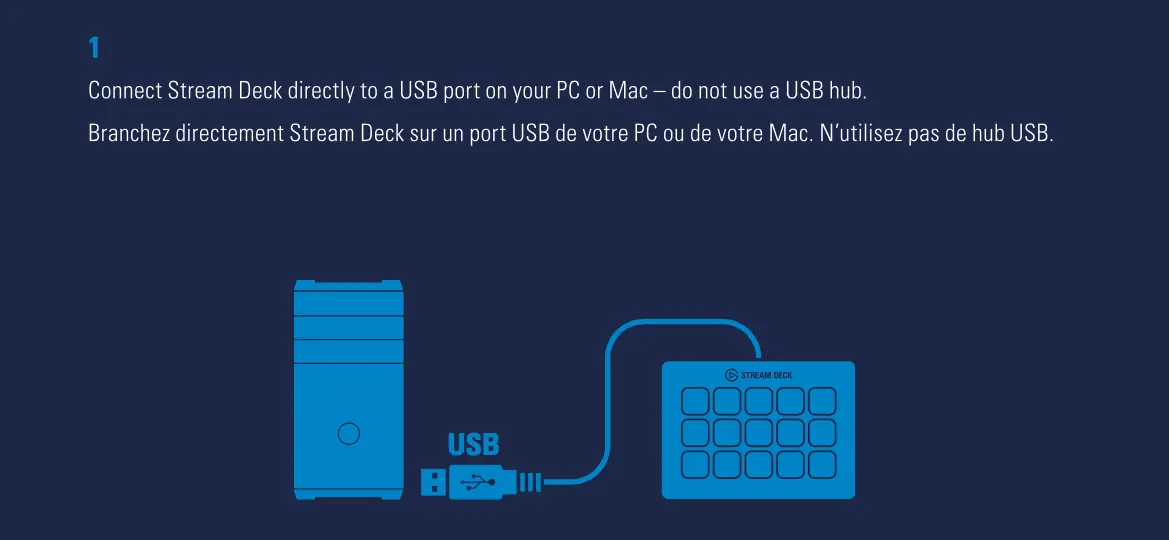
Podłącz kontroler Stream Deck bezpośrednio do portu USB w komputerze PC lub Mac. Nie należy korzystać z zewnętrznych hubów USB, ponieważ mogą one powodować problemy z zasilaniem lub łącznością.
Konfiguracja oprogramowania
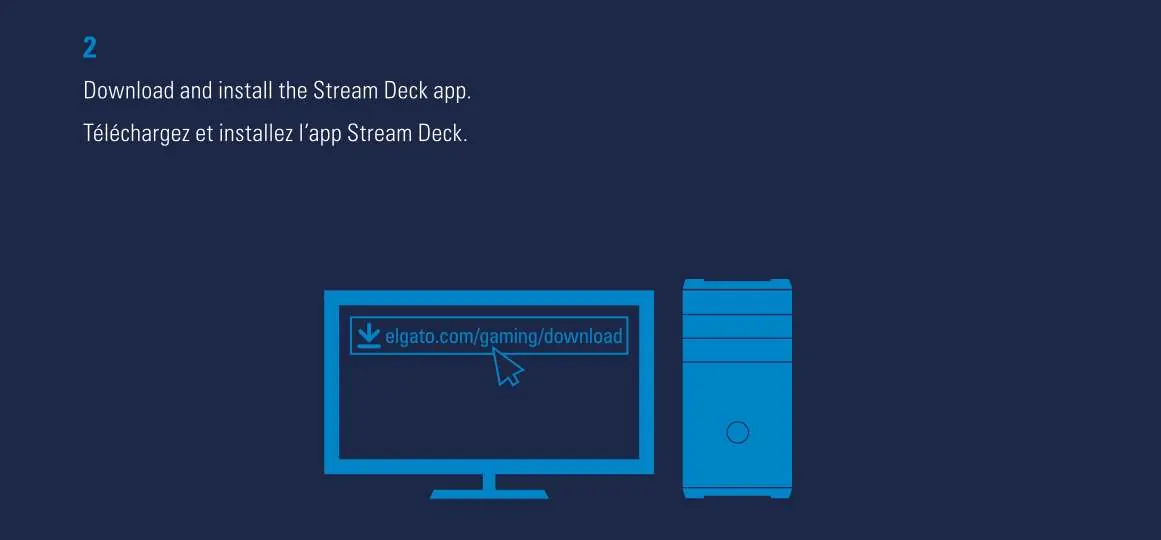
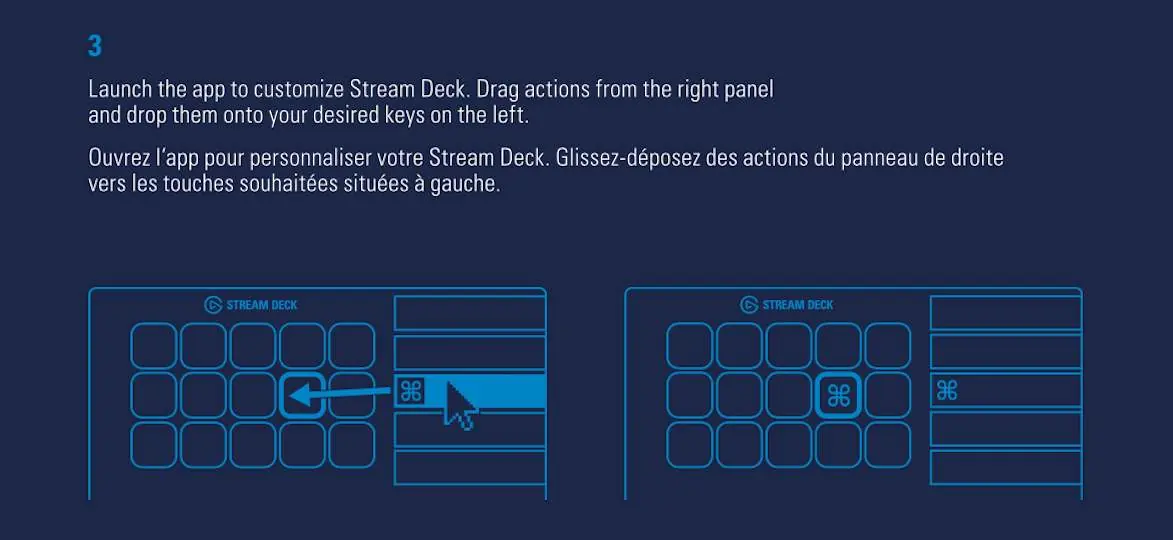
Aby w pełni korzystać z urządzenia, należy pobrać i zainstalować dedykowaną aplikację Stream Deck. Oprogramowanie jest dostępne pod adresem: elgato.com/gaming/download. Po uruchomieniu aplikacji możesz przypisywać akcje do klawiszy, przeciągając je z panelu po prawej stronie na wybrany klawisz po lewej stronie.
Personalizacja klawiszy
Możesz dostosować wygląd klawiszy, używając własnych ikon. Aby uzyskać najlepsze rezultaty, przygotuj pliki graficzne w formacie .jpg lub .png o wymiarach 72 x 72 piksele.
Zarządzanie folderami
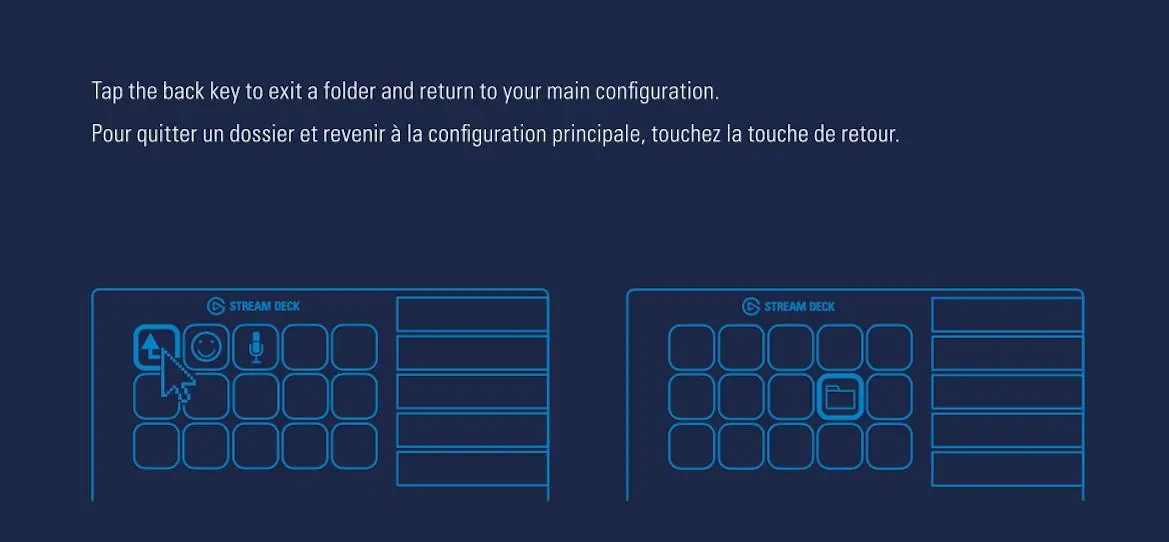
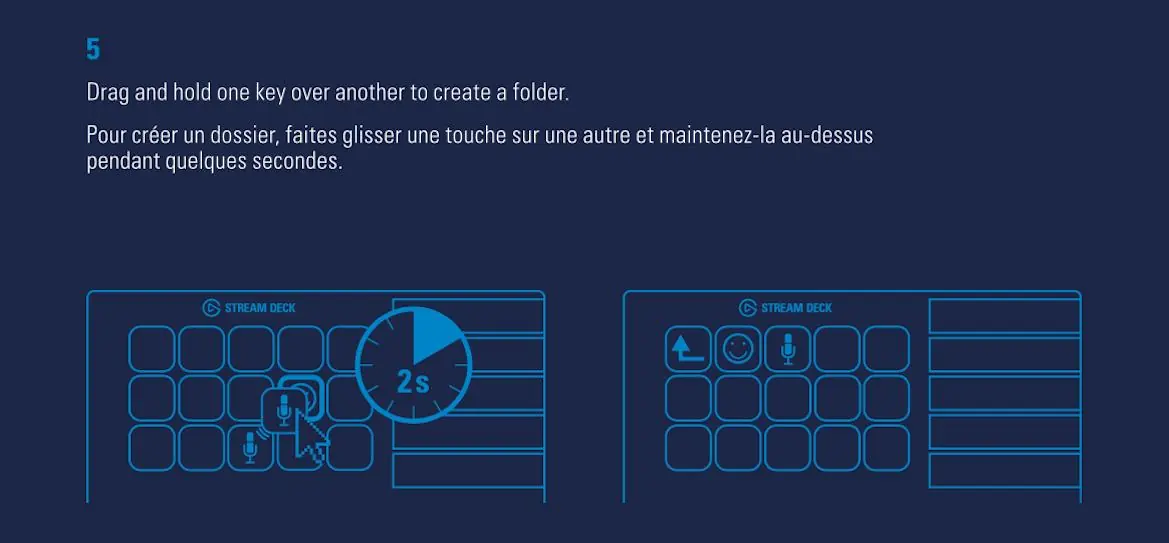
Możesz tworzyć foldery, aby lepiej organizować swoje akcje. Aby utworzyć folder, przeciągnij jeden klawisz na drugi i przytrzymaj go przez kilka sekund. Aby wyjść z folderu i wrócić do głównej konfiguracji, naciśnij klawisz powrotu (back key).
Modyfikacja klawiszy
Aby skopiować, usunąć lub zresetować przypisaną akcję, kliknij prawym przyciskiem myszy na wybrany klawisz w aplikacji i wybierz odpowiednią opcję z menu.
Ustawienie podstawki
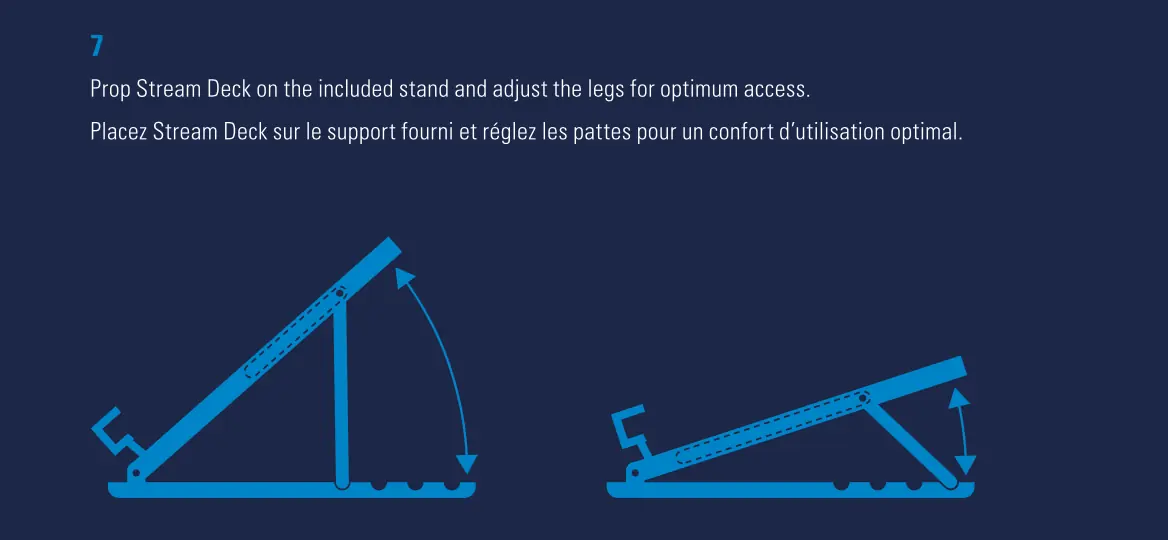
Urządzenie jest wyposażone w podstawkę z regulowanymi nóżkami. Ustaw kontroler na podstawce i dostosuj kąt nachylenia nóżek, aby zapewnić sobie optymalny dostęp i wygodę użytkowania.
Oficjalne zasoby z instrukcji
Praktyczna pomoc
Typowe problemy
Urządzenie nie działa poprawnie lub rozłącza się.
Upewnij się, że Stream Deck jest podłączony bezpośrednio do portu USB w komputerze, a nie przez hub USB.
Przed użyciem
- Pobierz i zainstaluj aplikację Stream Deck ze strony elgato.com/gaming/download.
- Upewnij się, że masz wolny port USB w komputerze.
- Przygotuj pliki ikon w formacie .jpg lub .png o wymiarach 72x72 piksele dla najlepszej jakości.
Parametry w praktyce
- Wymagania ikon
- Pliki .jpg lub .png o rozdzielczości 72x72 piksele.
Ilustracje i schematy
- Schemat podłączenia: bezpośrednie połączenie kablem USB do komputera.
- Schemat tworzenia folderów: przeciągnięcie jednego klawisza na drugi.
- Schemat podstawki: regulacja kąta nachylenia za pomocą nóżek.
Zgodność modelu
- Urządzenie wymaga zainstalowanego oprogramowania Stream Deck.
- Kompatybilne z systemami PC i Mac.

Autor opracowania
Anna Kowalska
Redaktorka treści użytkowych
Tworzy krótkie opisy instrukcji i porządkuje informacje techniczne tak, aby były zrozumiałe dla osób szukających manuala online.