Elektronika / Akcesoria do gier
Instrukcja obsługi kontrolera Elgato Stream Deck Mini
Szybki przewodnik po konfiguracji i obsłudze kontrolera Elgato Stream Deck Mini. Dowiedz się, jak zainstalować oprogramowanie, podłączyć urządzenie, skonfigurować klawisze i zarządzać folderami.
Spis treści
Obrazy z instrukcji
Kliknij obraz, aby powiększyćNajważniejsze informacje z instrukcji
Niniejszy dokument zawiera podstawowe informacje dotyczące konfiguracji i obsługi kontrolera Elgato Stream Deck Mini. Urządzenie wymaga zainstalowania dedykowanego oprogramowania na komputerze PC lub Mac w celu pełnej funkcjonalności. Kluczowe jest podłączenie urządzenia bezpośrednio do portu USB komputera, bez użycia hubów USB, aby zapewnić stabilne działanie.
Instalacja i pierwsze uruchomienie
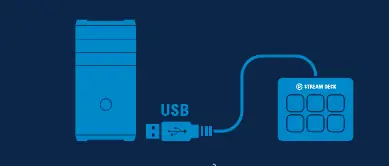
- Pobierz i zainstaluj aplikację Stream Deck ze strony elgato.com/download.
- Podłącz urządzenie Stream Deck Mini bezpośrednio do portu USB w komputerze. Nie używaj koncentratorów (hubów) USB.
Konfiguracja i personalizacja
Po uruchomieniu aplikacji możesz dostosować działanie urządzenia:
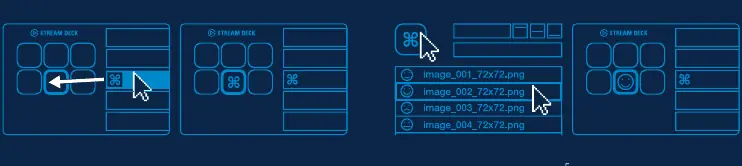
- Dodawanie akcji: Przeciągnij wybrane akcje z prawego panelu aplikacji i upuść je na wybrane klawisze po lewej stronie.
- Personalizacja ikon: Możesz przypisać własne ikony do klawiszy. Dla uzyskania najlepszych rezultatów użyj plików graficznych w formacie .jpg lub .png o wymiarach 72x72 piksele.
Zarządzanie folderami
Aby lepiej zorganizować swoje akcje, możesz tworzyć foldery:
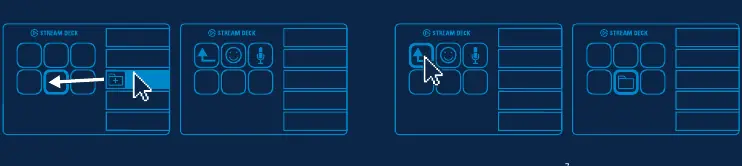
- Przeciągnij opcję "Create Folder" (Utwórz folder) na wybrany klawisz.
- Przeciągnij i upuść akcje do utworzonego folderu.
- Aby wyjść z folderu i wrócić do głównej konfiguracji, naciśnij klawisz Back (Wstecz) na urządzeniu.
Zaawansowane zarządzanie klawiszami
Kliknięcie prawym przyciskiem myszy na klawisz w aplikacji pozwala na:
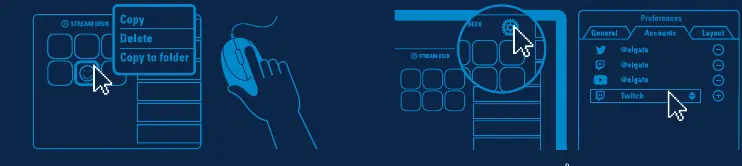
- Kopiowanie akcji.
- Usuwanie akcji.
- Przenoszenie akcji.
Dodatkowo, w ustawieniach aplikacji możesz połączyć swoje konta w mediach społecznościowych, aby wchodzić w interakcje z widzami.
Oficjalne zasoby z instrukcji
Praktyczna pomoc
Typowe problemy
Urządzenie nie działa lub rozłącza się
Upewnij się, że urządzenie jest podłączone bezpośrednio do portu USB komputera. Nie używaj hubów USB.
Ikony na klawiszach wyglądają nieprawidłowo
Użyj plików graficznych o wymiarach 72x72 piksele w formacie .jpg lub .png.
Przed użyciem
- Pobierz i zainstaluj aplikację Stream Deck ze strony elgato.com/download
- Przygotuj wolny port USB w komputerze
- Przygotuj własne ikony (opcjonalnie, 72x72 px)
Parametry w praktyce
- Wymagania ikon
- 72x72 piksele, format .jpg lub .png dla najlepszej jakości wyświetlania.
Ilustracje i schematy
- Schemat podłączenia: bezpośrednio do portu USB komputera
- Interfejs aplikacji: przeciąganie akcji z prawego panelu na klawisze
Zgodność modelu
- Wymaga komputera PC lub Mac
- Nie używać z hubami USB

Autor opracowania
Marek Zieliński
Redaktor instrukcji technicznych
Specjalizuje się w dokumentacji urządzeń domowych, elektroniki i narzędzi. Dba o jasny opis najważniejszych funkcji oraz praktyczne wskazówki dla użytkownika.