Komputery / Drukarki
Instrukcja obsługi oprogramowania Epson Label Boost
Przewodnik użytkownika oprogramowania Epson Label Boost. Dowiedz się, jak instalować, konfigurować reguły wzbogacania etykiet ZPL, zarządzać ustawieniami drukarek ColorWorks i rozwiązywać problemy z połączeniem.
Spis treści
Obrazy z instrukcji
Przejdź do miejsca w treściNajważniejsze informacje z instrukcji
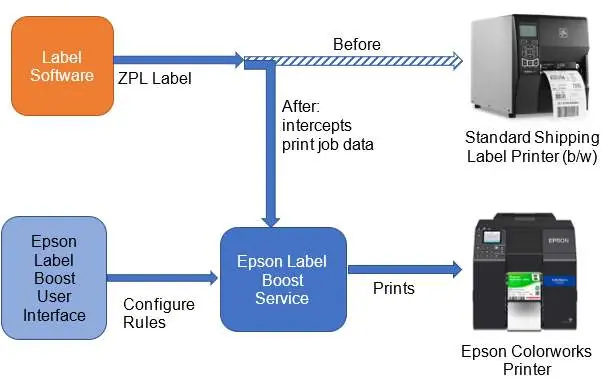
Oprogramowanie Epson Label Boost służy do wzbogacania standardowych etykiet wysyłkowych ZPL o dodatkowe elementy, takie jak kupony, reklamy czy wyróżnienia, bez konieczności zmiany szablonów w oprogramowaniu wysyłkowym. Program działa jako usługa w tle, przechwytując dane drukowania i przekazując je do drukarek Epson ColorWorks.
Instalacja
Przed instalacją upewnij się, że posiadasz zainstalowany sterownik drukarki Epson ColorWorks i przetestowałeś poprawność druku. Wymagane są uprawnienia administratora systemu Windows.
- Pobierz instalator z oficjalnej strony epson.com/LabelBoostDownload.
- Uruchom plik i postępuj zgodnie z instrukcjami kreatora instalacji.
- Po zakończeniu instalacji skonfiguruj ustawienia mediów w sterowniku drukarki (Właściwości drukarki -> Preferencje drukowania -> Media -> Custom), ustawiając odpowiednią szerokość (4.25 cala) i długość (6.00 cala) etykiety.
Obsługa i konfiguracja
Aplikacja składa się z interfejsu graficznego (GUI) oraz usługi systemowej działającej w tle. Główne funkcje obejmują:
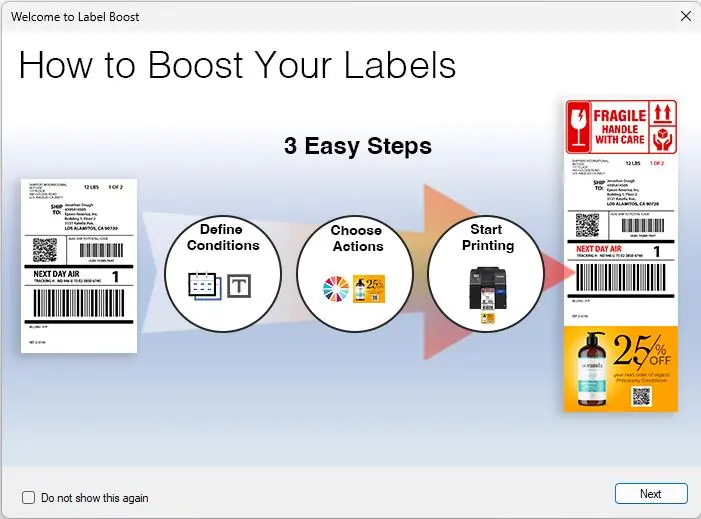
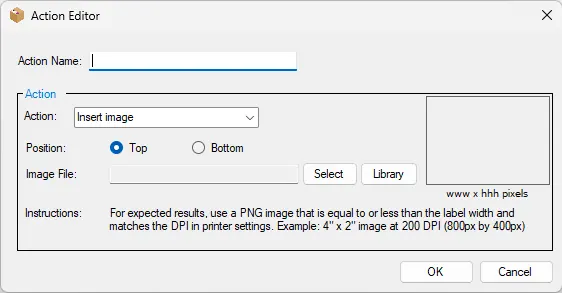
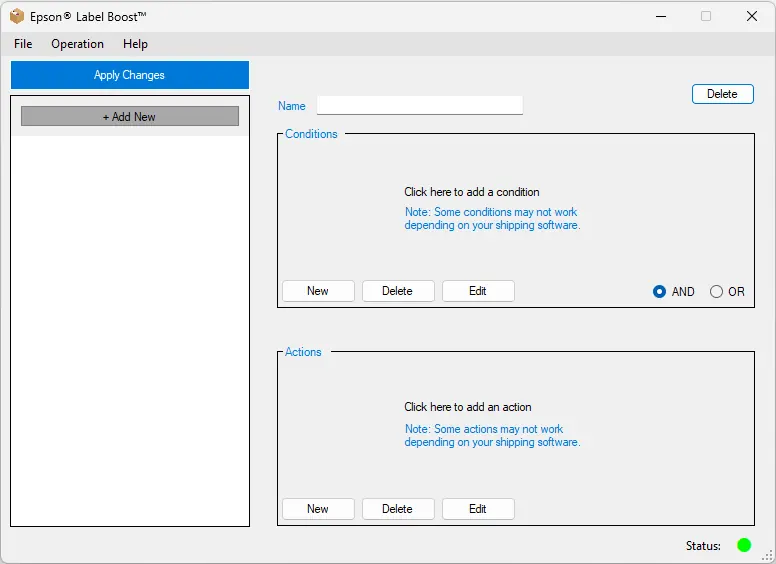
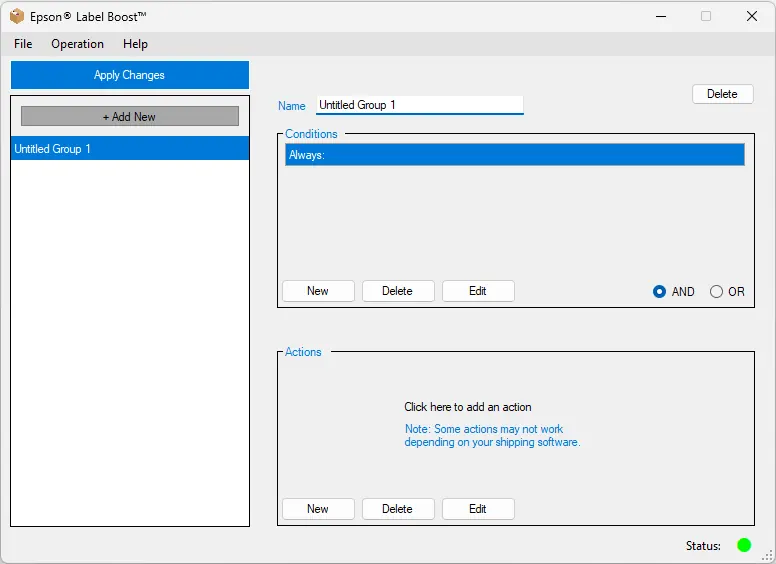
- Tworzenie grup reguł: Pozwala na definiowanie warunków (np. zakres dat, dni tygodnia, konkretny tekst na etykiecie) oraz akcji (wstawianie obrazów PNG, zmiana koloru tekstu, wyróżnianie tekstu).
- Zarządzanie usługą: Użyj przycisku Apply Changes, aby aktywować nowe reguły. Wskaźnik statusu informuje o pracy usługi (zielony – normalna praca, żółty – tryb obejścia/Bypass).
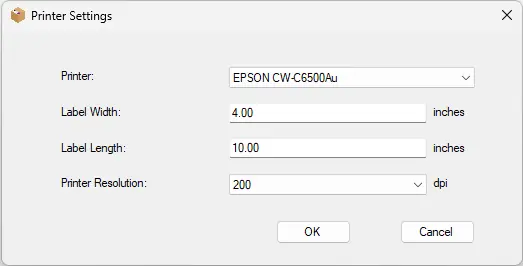
- Wybór drukarki: W menu File -> Printer Settings wybierz docelową drukarkę Epson ColorWorks i określ parametry etykiety.
Rozwiązywanie problemów
- Jeśli drukarka nie jest widoczna, sprawdź ustawienia w oprogramowaniu wysyłkowym (opcja Send to Thermal Printer).
- W przypadku braku otrzymywania zadań druku, upewnij się, że firewall nie blokuje portu 9100.
- Logi aplikacji można uzyskać, klikając ikonę Label Boost w lewym górnym rogu okna programu.
Wsparcie techniczne
W razie potrzeby dodatkowej pomocy skontaktuj się ze sprzedawcą Epson lub wsparciem technicznym pod numerem telefonu (562) 276-1340 (dostępne od poniedziałku do piątku, 7:00 – 16:00 czasu PT).
Oficjalne zasoby z instrukcji
Informacje o producencie
Seiko Epson Corporation
Praktyczna pomoc
Typowe problemy
Drukarka nie jest widoczna w aplikacji wysyłkowej
Sprawdź w ustawieniach oprogramowania wysyłkowego, czy dostępna jest opcja 'Send to Thermal Printer' i włącz ją.
Etykiety są ucinane lub mają niewłaściwy rozmiar
Skoryguj ustawienia mediów w sterowniku Label Boost (sekcja 3.4 instrukcji), upewniając się, że szerokość i długość są zgodne z fizyczną etykietą.
Oprogramowanie nie otrzymuje zadań drukowania
Sprawdź ustawienia firewalla systemu Windows i upewnij się, że port 9100 jest otwarty dla ruchu przychodzącego i wychodzącego.
Przed użyciem
- Zainstaluj sterownik drukarki Epson ColorWorks przed instalacją Label Boost.
- Wydrukuj testową etykietę z oprogramowania wysyłkowego, aby potwierdzić działanie drukarki.
- Upewnij się, że posiadasz uprawnienia administratora systemu Windows.
- Przygotuj obrazy w formacie PNG o odpowiednich wymiarach (zgodnych z DPI drukarki).
- Upewnij się, że komputer spełnia wymagania systemowe (Windows 10/11 64-bit, min. 8GB RAM).
Parametry w praktyce
- Status Indicator (Green)
- Usługa działa poprawnie i przetwarza zadania zgodnie z regułami.
- Status Indicator (Yellow)
- Usługa działa w trybie Bypass (akcje wyłączone) lub jest niedostępna.
Ilustracje i schematy
- Schemat przepływu danych pokazuje, że Label Boost przechwytuje dane ZPL z oprogramowania wysyłkowego, analizuje je i w razie potrzeby modyfikuje przed wysłaniem do drukarki Epson ColorWorks.
Zgodność modelu
- Wspiera drukarki Epson ColorWorks serii CW-C4000, CW-C6000 oraz CW-C6500.
- Wymaga systemu Windows 10 lub 11 (wersja 22H2 lub wyższa).
- Współpracuje z oprogramowaniem: Fedex Ship Manager, UPS Worldship, ShipStation, Stamps.com.

Autor opracowania
Marek Zieliński
Redaktor instrukcji technicznych
Specjalizuje się w dokumentacji urządzeń domowych, elektroniki i narzędzi. Dba o jasny opis najważniejszych funkcji oraz praktyczne wskazówki dla użytkownika.