Elektronika / Monitory
Instrukcja obsługi monitora Ernitec 0070-24127-WATERPR00F
Szybki przewodnik po instrukcji obsługi monitora Ernitec 0070-24127-WATERPR00F. Dowiedz się, jak podłączyć urządzenie, skonfigurować ustawienia OSD, zainstalować baterie w pilocie oraz rozwiązywać typowe problemy z obrazem.
Spis treści
Obrazy z instrukcji
Kliknij obraz, aby powiększyćNajważniejsze informacje z instrukcji
Niniejsza instrukcja dotyczy monitora Ernitec 0070-24127-WATERPR00F. Dokument zawiera wytyczne dotyczące bezpiecznego użytkowania, instalacji, konfiguracji menu ekranowego (OSD) oraz konserwacji urządzenia. Przed przystąpieniem do użytkowania należy upewnić się, że urządzenie jest prawidłowo podłączone do zasilania i źródła sygnału.
Opis złączy i podłączenie
Monitor wyposażony jest w szereg złączy umożliwiających podłączenie różnych źródeł sygnału:
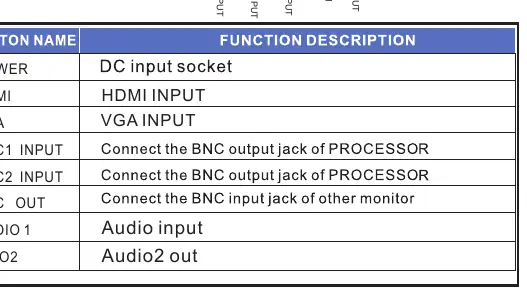
- HDMI: Wejście sygnału cyfrowego wysokiej rozdzielczości.
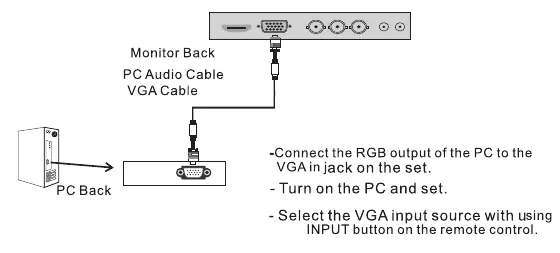
- VGA: Wejście sygnału analogowego (np. z komputera).
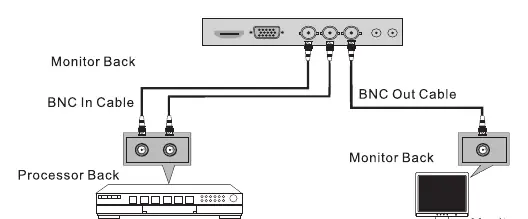
- BNC Input (1 i 2): Wejścia sygnału wideo (CCTV).
- BNC Output: Wyjście sygnału wideo do podłączenia kolejnego monitora.
- Audio In/Out: Wejście i wyjście dźwięku.
Podłączanie urządzeń zewnętrznych powinno odbywać się przy wyłączonym zasilaniu. W przypadku połączenia z komputerem przez VGA, monitor automatycznie wykrywa konfigurację (DDC).
Obsługa pilota i baterie
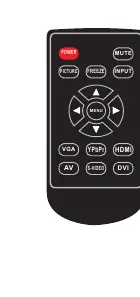
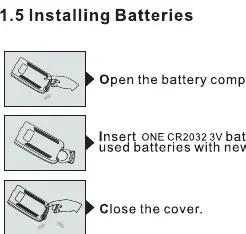
Pilot zdalnego sterowania umożliwia pełną kontrolę nad monitorem, w tym zmianę źródła sygnału (INPUT), regulację głośności, wyciszanie (MUTE) oraz dostęp do menu głównego (MENU). Aby zainstalować baterię, należy otworzyć komorę na tylnej stronie pilota i włożyć baterię CR2032 3V, zwracając uwagę na prawidłową polaryzację.
Konfiguracja menu OSD
Menu ekranowe (OSD) pozwala na dostosowanie parametrów pracy monitora:
- Picture: Regulacja kontrastu, jasności, koloru, ostrości, temperatury barwowej (Warm, Cool, Medium, User) oraz formatu obrazu (Aspect Ratio).
- Sound: Ustawienia dźwięku, w tym balans, tryb dźwięku i automatyczna głośność.
- Option/Function: Ustawienia języka menu, czasu wyświetlania OSD, resetowanie ustawień oraz aktualizacja oprogramowania przez USB.
Konserwacja i czyszczenie
Aby zapewnić długą żywotność urządzenia, należy regularnie czyścić ekran i obudowę. Do czyszczenia ekranu używaj miękkiej szmatki zwilżonej letnią wodą z niewielką ilością delikatnego detergentu. Przed czyszczeniem zawsze odłącz kabel zasilający. W przypadku dłuższej nieobecności (np. wakacje) zaleca się odłączenie monitora od zasilania, aby chronić go przed przepięciami.
Rozwiązywanie problemów
W przypadku wystąpienia problemów z obrazem lub dźwiękiem, przed wezwaniem serwisu sprawdź następujące kwestie:
- Brak obrazu: Sprawdź, czy kabel zasilający jest podłączony, czy monitor jest włączony i czy wybrano właściwe źródło sygnału.
- Brak dźwięku: Sprawdź poziom głośności i czy funkcja MUTE nie jest aktywna.
- Obraz poza zakresem (VGA): Dostosuj rozdzielczość lub częstotliwość odświeżania w ustawieniach karty graficznej komputera.
- Zakłócenia/pasy na obrazie: Użyj funkcji auto-konfiguracji lub sprawdź połączenie kabla sygnałowego.
Informacje o producencie
Ernitec
Praktyczna pomoc
Typowe problemy
Brak obrazu
Sprawdź, czy kabel zasilający jest podłączony, czy monitor jest włączony i czy wybrano właściwe źródło sygnału przyciskiem INPUT.
Brak dźwięku
Sprawdź poziom głośności i upewnij się, że funkcja MUTE nie jest aktywna.
Obraz poza zakresem (VGA)
Dostosuj rozdzielczość lub częstotliwość odświeżania w ustawieniach karty graficznej komputera.
Zakłócenia lub pasy na obrazie
Użyj funkcji auto-konfiguracji w menu lub sprawdź, czy kabel sygnałowy jest poprawnie podłączony.
Przed użyciem
- Sprawdź, czy w zestawie znajdują się wszystkie akcesoria (kabel zasilający, pilot).
- Zainstaluj baterię CR2032 w pilocie zgodnie z polaryzacją.
- Upewnij się, że gniazdko elektryczne jest uziemione.
- Podłącz odpowiednie kable sygnałowe (HDMI, VGA lub BNC) przed włączeniem zasilania.
- Upewnij się, że monitor nie jest narażony na wilgoć lub bezpośrednie źródła ciepła.
Parametry w praktyce
- BNC Input/Output
- Złącza do profesjonalnego monitoringu wideo (CCTV), umożliwiające przesyłanie sygnału wideo.
- OSD (On-Screen Display)
- Menu ekranowe służące do konfiguracji parametrów obrazu, dźwięku i ustawień systemowych.
Ilustracje i schematy
- Panel tylny: Zawiera wejścia HDMI, VGA, BNC (wejście/wyjście) oraz Audio.
- Pilot: Umożliwia zmianę źródła sygnału, regulację głośności, wyciszenie oraz dostęp do menu OSD.
Zgodność modelu
- Monitor obsługuje standardy sygnału HDMI, VGA oraz BNC.
- W przypadku połączenia VGA, monitor automatycznie wykrywa konfigurację (DDC).

Autor opracowania
Piotr Nowak
Analityk dokumentacji PDF
Opracowuje instrukcje obsługi pod kątem przejrzystości, bezpieczeństwa i szybkiego odnalezienia informacji potrzebnych przed użyciem produktu.