Elektronika / Monitory podglądowe
Instrukcja obsługi monitora podglądowego Feelworld 6" 1500NIT
Szybki przewodnik po monitorze podglądowym Feelworld 6" 1500NIT. Dowiedz się, jak podłączyć urządzenie, zasilać je, obsługiwać menu dotykowe i konfigurować funkcje obrazu, takie jak 3D-LUT czy HDR.
Spis treści
Obrazy z instrukcji
Kliknij obraz, aby powiększyćNajważniejsze informacje
Monitor Feelworld 6" 1500NIT to profesjonalne narzędzie do podglądu wideo, oferujące wysoką jasność (1500 nitów), obsługę 3D-LUT, HDR oraz wejścia/wyjścia HDMI i 3G-SDI. Przed użyciem zapoznaj się z zasadami bezpieczeństwa: unikaj upadków, chroń ekran przed zarysowaniami i nie używaj chemicznych środków czyszczących.
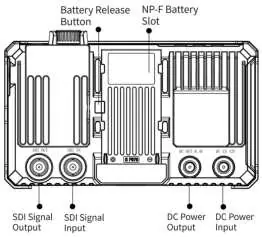
Zasilanie
Monitor oferuje dwie metody zasilania:
- Zasilanie DC: Gniazdo baryłkowe (5.5mm/2.1mm) z tyłu urządzenia. Obsługuje napięcie 7-24V. Zalecany zasilacz to 12V/2A. Jeśli używasz wyjścia DC OUT 8.4V do zasilania aparatu, wymagany jest zasilacz minimum 12V/4A.
- Akumulator: Slot na akumulatory serii NP-F (np. F970, F750, F550). W przypadku korzystania z wyjścia DC OUT 8.4V zaleca się stosowanie akumulatorów o większej pojemności.
Podłączenie monitora
Przed podłączeniem upewnij się, że zarówno aparat, jak i monitor są wyłączone.
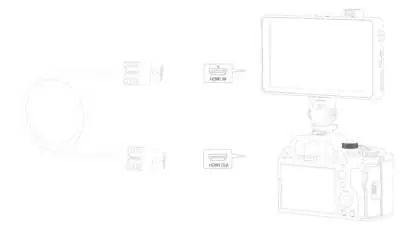
- HDMI: Użyj dołączonego kabla HDMI/Micro HDMI. Podłącz do wejścia HDMI IN w monitorze. W ustawieniach aparatu wybierz wyjście Auto lub 16:9.
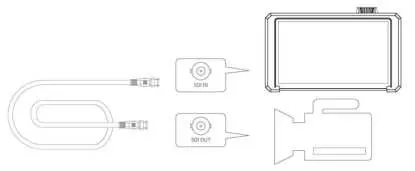
- SDI: Użyj kabla SDI (dostępny osobno) do połączenia wyjścia kamery z wejściem SDI IN monitora.
- Kolejność: Najpierw włącz aparat, a następnie monitor. Przy wyłączaniu: najpierw monitor, potem aparat.
Instalacja akcesoriów
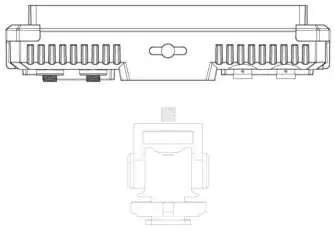
- Adapter gorącej stopki: Wsuń adapter w gorącą stopkę aparatu, dopasuj kierunek i dokręć pokrętło blokujące.
- Osłona przeciwsłoneczna: Zamocuj ramkę osłony na monitorze, a następnie przyklej osłonę do ramki za pomocą rzepów.
Obsługa menu
Monitor posiada ekran dotykowy oraz fizyczne pokrętło menu.
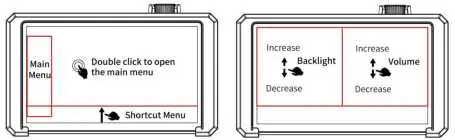
- Pokrętło: Obracanie reguluje głośność lub podświetlenie (gdy menu nie jest wyświetlone). Naciśnięcie otwiera menu główne.
- Ekran dotykowy: Podwójne kliknięcie otwiera menu główne. Przesunięcie palcem od dołu ekranu otwiera menu skrótów. Przesunięcie po lewej stronie ekranu reguluje podświetlenie, a po prawej głośność.
Funkcje obrazu i asystenci
Menu "Assist" pozwala na włączenie zaawansowanych narzędzi:
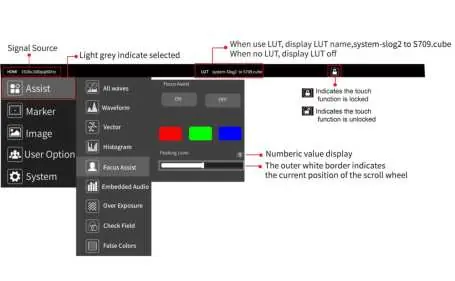
- Waveform, Vector, Histogram: Narzędzia do analizy ekspozycji i kolorów.
- Focus Assist: Podświetla obszary ostre (peaking).
- Zebra Pattern: Wskazuje prześwietlone obszary.
- LUT: Możliwość załadowania własnych tabel 3D-LUT (format .cube, max 32 pliki, FAT32).
Aktualizacja oprogramowania
- Przygotuj pendrive USB sformatowany w FAT32.
- Skopiuj plik aktualizacji na pendrive.
- Podłącz pendrive do monitora za pomocą adaptera USB-A na USB-C.
- W menu wybierz System -> Firmware Update -> Update i potwierdź.
- Monitor wyłączy się automatycznie po zakończeniu procesu.
Rozwiązywanie problemów
- Brak obrazu: Sprawdź połączenie kabli, zasilanie oraz czy monitor jest zsynchronizowany z sygnałem wejściowym.
- Obraz czarno-biały: Sprawdź ustawienia nasycenia lub czy funkcja "Check Field" nie jest włączona.
- Brak dźwięku: Zwiększ głośność w menu i sprawdź źródło sygnału.
Informacje o producencie
Feelworld
Praktyczna pomoc
Typowe problemy
Brak obrazu po włączeniu
Sprawdź, czy kabel sygnałowy jest poprawnie podłączony i nieuszkodzony. Upewnij się, że monitor jest zsynchronizowany z sygnałem wejściowym i że akumulator jest naładowany.
Obraz jest czarno-biały
Sprawdź ustawienia nasycenia (Saturation) w menu obrazu oraz upewnij się, że funkcja 'Check Field' jest wyłączona.
Brak dźwięku
Sprawdź, czy głośność w menu nie jest ustawiona na zero oraz czy źródło sygnału przesyła dźwięk.
Przed użyciem
- Sprawdź, czy zasilacz ma odpowiednie parametry (zalecane 12V/2A).
- Upewnij się, że akumulator NP-F jest w pełni naładowany.
- Sprawdź stan kabli HDMI/SDI przed podłączeniem.
- Wyłącz wbudowaną lampę błyskową aparatu przed montażem monitora.
- Upewnij się, że pendrive do aktualizacji jest sformatowany w FAT32.
Parametry w praktyce
- Jasność 1500cd/m²
- Bardzo wysoka jasność ekranu, zapewniająca dobrą widoczność obrazu nawet w pełnym słońcu.
- Wejście/Wyjście 3G-SDI i HDMI 4K60
- Obsługa profesjonalnych standardów transmisji wideo o wysokiej rozdzielczości.
- Zasilanie DC 7-24V
- Szeroki zakres napięcia wejściowego, umożliwiający zasilanie z różnych źródeł (akumulatory, zasilacze sieciowe).
Ilustracje i schematy
- Schemat połączeń HDMI/SDI pokazuje poprawne podłączenie monitora do kamery.
- Rysunek montażu baterii wskazuje kierunek wsuwania akumulatora NP-F.
- Ilustracja menu dotykowego wyjaśnia gesty: podwójne kliknięcie dla menu głównego, przesunięcie dla skrótów.
Zgodność modelu
- Obsługuje akumulatory serii NP-F (F970, F960, F950, F930, F770, F750, F730, F570, F550, F530).
- Pliki LUT muszą być w formacie .cube i nie mogą przekraczać 7.9MB.
- Wymagany adapter USB-A na USB-C do importu LUT i aktualizacji firmware.

Autor opracowania
Marek Zieliński
Redaktor instrukcji technicznych
Specjalizuje się w dokumentacji urządzeń domowych, elektroniki i narzędzi. Dba o jasny opis najważniejszych funkcji oraz praktyczne wskazówki dla użytkownika.