Motoryzacja / Uchwyty do telefonów
Instrukcja obsługi adaptera bezprzewodowego Green Lion 2-In-1
Szybki przewodnik po adapterze bezprzewodowym Green Lion 2-In-1 (GL-CP6). Dowiedz się, jak sparować urządzenie z CarPlay i Android Auto, przeprowadzić aktualizację systemu oraz rozwiązać najczęstsze problemy z połączeniem.
Szybkie odpowiedzi z instrukcji
Szybka odpowiedź
- Adapter Green Lion 2-In-1 (GL-CP6) umożliwia bezprzewodowe korzystanie z CarPlay i Android Auto. Wymaga podłączenia do portu USB danych w samochodzie i sparowania przez Bluetooth z telefonem. str. 3, 6
Najważniejsze czynności
- Parowanie urządzenia str. 3, 7
- Aktualizacja oprogramowania str. 4, 8
Pierwsze uruchomienie
- Podłącz adapter do portu USB danych w samochodzie, włącz Wi-Fi i Bluetooth w telefonie, a następnie sparuj z urządzeniem GL-CP6. str. 3, 7
Problemy i rozwiązania
Brak połączenia
Sprawdź, czy Wi-Fi i Bluetooth są włączone oraz czy system samochodu obsługuje przewodowe CarPlay/Android Auto.
str. 4, 9Konserwacja i reset
- W przypadku problemów z połączeniem, odłącz urządzenie i zrestartuj system multimedialny samochodu. str. 6, 9
Dane techniczne
| Parametr | Wartość | Znaczenie | Strony |
|---|---|---|---|
| Model | GL-CP6 | Oznaczenie modelu produktu | str. 9 |
| Zasilanie | 5V/1A | Wymagane zasilanie | str. 10 |
Gdzie szukać w PDF
- Strona tytułowa str. 1
- Instrukcja CarPlay str. 3, 4
- Instrukcja Android Auto str. 6, 7
- Dane techniczne str. 10
Spis treści
Obrazy z instrukcji
Kliknij obraz, aby powiększyćNajważniejsze informacje z instrukcji
Adapter bezprzewodowy Green Lion 2-In-1 (model GL-CP6) służy do konwersji przewodowego systemu CarPlay lub Android Auto na wersję bezprzewodową. Urządzenie umożliwia korzystanie z nawigacji, muzyki i innych funkcji telefonu bez konieczności podłączania kabla za każdym razem. Przed użyciem upewnij się, że Twój samochód posiada fabrycznie zainstalowany system obsługujący przewodowe CarPlay lub Android Auto.
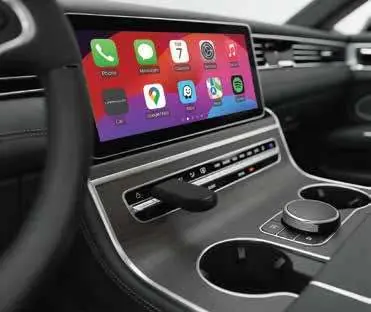
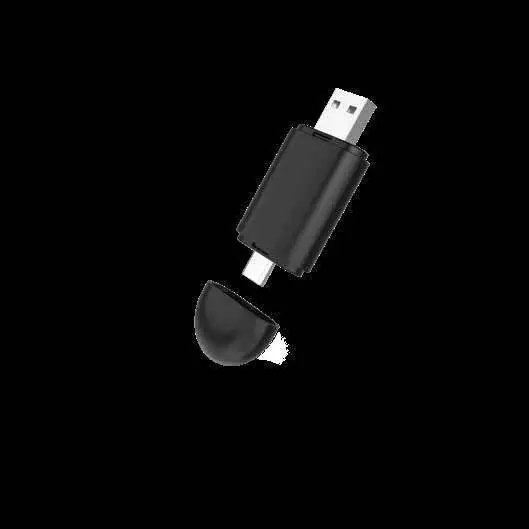
Opis urządzenia
Urządzenie posiada złącze USB-A oraz USB-C, co pozwala na podłączenie do różnych portów danych w samochodzie. Adapter nie posiada własnej baterii i jest zasilany bezpośrednio z portu USB pojazdu.
Parowanie z CarPlay
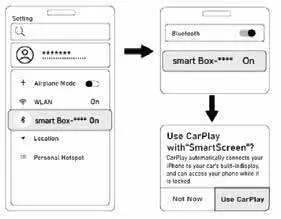
- Podłącz adapter do portu danych USB w samochodzie za pomocą odpowiedniego kabla.
- Upewnij się, że w telefonie iPhone włączone są Wi-Fi, Bluetooth oraz funkcja CarPlay.
- Otwórz ustawienia Bluetooth w telefonie, wyszukaj urządzenie o nazwie GL-CP6 i wybierz je, aby sparować.
- Po pierwszym udanym połączeniu, adapter będzie łączył się automatycznie przy kolejnych uruchomieniach.
Parowanie z Android Auto
- Podłącz adapter do portu danych USB w samochodzie.
- Włącz Wi-Fi i Bluetooth w telefonie z systemem Android.
- Wyszukaj w ustawieniach Bluetooth telefonu urządzenie GL-CP6 i wybierz je, aby nawiązać połączenie.
Aktualizacja systemu
Jeśli urządzenie wymaga aktualizacji, wykonaj następujące kroki:
- Połącz się z siecią Wi-Fi adaptera (nazwa wyświetlana w ustawieniach Wi-Fi telefonu).
- Wprowadź hasło: 88888888.
- Otwórz przeglądarkę internetową i wpisz adres IP: 192.168.110.1 (dla CarPlay) lub 192.168.1.101 (dla Android Auto).
- Wybierz opcję aktualizacji i poczekaj na jej zakończenie. Po aktualizacji odłącz urządzenie i sparuj ponownie.
Rozwiązywanie problemów
- Brak połączenia: Upewnij się, że Wi-Fi i Bluetooth są włączone, a system multimedialny samochodu obsługuje przewodowe CarPlay/Android Auto. Sprawdź, czy wskaźnik LED na adapterze świeci.
- Opóźnienia dźwięku lub nawigacji: Problemy te zazwyczaj wynikają z niestabilnego sygnału danych w telefonie.
- Rozłączanie: Sprawdź, czy kabel danych jest stabilnie podłączony do portu USB w samochodzie. Luźne połączenie może powodować przerwy w działaniu.
- Brak dźwięku podczas rozmowy: Na ekranie rozmowy w telefonie wybierz CarPlay lub Android Auto jako źródło wyjścia dźwięku.
Dane techniczne
- Model: GL-CP6
- Chipset: Allwinner V821
- Zasilanie: 5V/1A
- Bluetooth: Wersja 5.2
- Kompatybilność: iPhone 6 i nowsze (iOS 10+), Android 11 i nowsze
- Wymiary: 11 x 28 x 58.7 mm
- Waga: 11g
Informacje o producencie
Green Lion
Praktyczna pomoc
Typowe problemy
Urządzenie nie łączy się automatycznie
Upewnij się, że Wi-Fi i Bluetooth w telefonie są włączone. Adapter łączy się tylko z ostatnio sparowanym urządzeniem.
Brak dźwięku podczas rozmowy telefonicznej
W ustawieniach rozmowy na telefonie wybierz CarPlay lub Android Auto jako wyjście audio.
Nagłe rozłączenie
Sprawdź, czy kabel danych jest poprawnie i stabilnie wpięty do portu USB w samochodzie.
Urządzenie nie jest rozpoznawane przez samochód
Odłącz adapter, zrestartuj system multimedialny samochodu i podłącz ponownie.
Przed użyciem
- Sprawdź, czy samochód obsługuje przewodowe CarPlay lub Android Auto.
- Upewnij się, że telefon ma włączone Wi-Fi i Bluetooth.
- Podłącz adapter do portu danych USB w samochodzie.
- W przypadku korzystania z obu systemów, upewnij się, że system multimedialny jest przełączony na odpowiedni tryb (CarPlay dla iPhone, Android Auto dla Android).
Parametry w praktyce
- Kompatybilność
- Wymaga iPhone 6+ (iOS 10+) lub Android 11+.
Ilustracje i schematy
- Adapter posiada złącze USB-A oraz USB-C.
- Wskaźnik LED informuje o statusie pracy urządzenia.
Zgodność modelu
- Wymaga fabrycznego systemu CarPlay/Android Auto w samochodzie.
- W przypadku systemów obsługujących oba standardy, należy ręcznie przełączyć tryb w ustawieniach multimediów samochodu.

Autor opracowania
Marek Zieliński
Redaktor instrukcji technicznych
Specjalizuje się w dokumentacji urządzeń domowych, elektroniki i narzędzi. Dba o jasny opis najważniejszych funkcji oraz praktyczne wskazówki dla użytkownika.