Komputery / Laptopy
Instrukcja obsługi laptopa HP 15A-NA0000 Chromebook
Szybki przewodnik po instrukcji obsługi laptopa HP 15A-NA0000 Chromebook. Dowiedz się, jak korzystać z portów, nawigować po ekranie, ładować baterię, drukować oraz jak wykonać reset lub odzyskiwanie systemu.
Spis treści
Obrazy z instrukcji
Kliknij obraz, aby powiększyćNajważniejsze informacje z instrukcji
Niniejsza instrukcja zawiera kluczowe informacje dotyczące obsługi laptopa HP 15A-NA0000 Chromebook. Dokument obejmuje opis komponentów, wskazówki dotyczące nawigacji, zarządzania energią, drukowania oraz procedury odzyskiwania systemu w przypadku awarii.
Opis urządzenia i komponenty
Laptop wyposażony jest w szereg portów i złączy ułatwiających pracę:
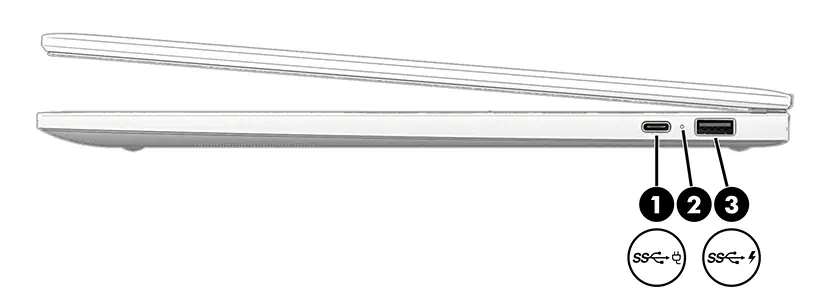
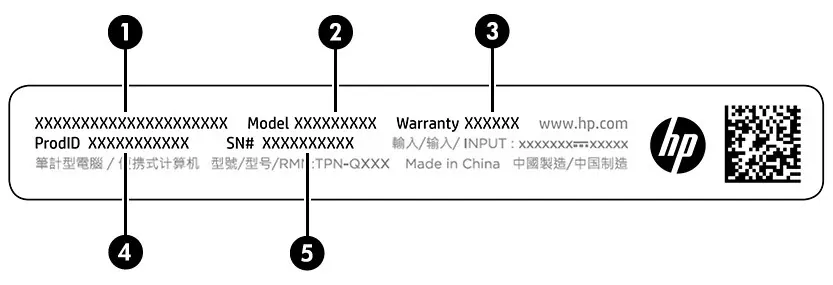
- Prawa strona: Złącze zasilania USB Type-C, dioda stanu baterii oraz port USB SuperSpeed z funkcją HP Sleep and Charge.
- Lewa strona: Gniazdo audio combo (słuchawki/mikrofon), dioda stanu baterii, złącze zasilania USB Type-C oraz czytnik kart pamięci.
- Wyświetlacz: Zawiera wbudowane mikrofony, kamerę oraz anteny WLAN.
Nawigacja po ekranie
Urządzenie obsługuje gesty touchpada oraz (w wybranych modelach) ekranu dotykowego:
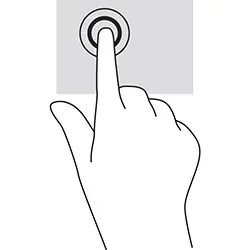
- Stukanie: Jedno stuknięcie wybiera element, podwójne otwiera go. Stuknięcie dwoma palcami otwiera menu kontekstowe.
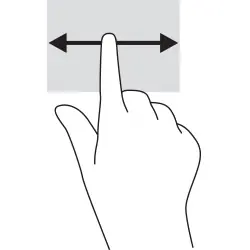
- Przewijanie: Przeciągnięcie dwoma palcami po touchpadzie umożliwia przewijanie stron.
- Powiększanie: Użyj gestu uszczypnięcia dwoma palcami na ekranie dotykowym, aby przybliżać lub oddalać obraz.
Zasilanie i bateria
Bateria w tym modelu jest fabrycznie uszczelniona i nie powinna być samodzielnie wymieniana. Stan ładowania sygnalizuje dioda:
- Biała: Zasilacz podłączony, bateria naładowana.
- Bursztynowa: Bateria się ładuje.
- Migająca bursztynowa: Bateria rozładowana, zasilacz odłączony.
Drukowanie
Możesz drukować dokumenty za pomocą wbudowanego rozwiązania ChromeOS lub aplikacji HP Print for Chrome. W przypadku korzystania z aplikacji HP, nie należy rejestrować drukarki w standardowym systemie ChromeOS.
Kopia zapasowa, resetowanie i odzyskiwanie systemu
W przypadku problemów z systemem operacyjnym dostępne są następujące opcje:
- Resetowanie (Powerwash): Usuwa dane z dysku twardego i przywraca ustawienia fabryczne.
- Odzyskiwanie systemu: Reinstaluje system operacyjny. Można to zrobić przez połączenie internetowe lub za pomocą nośnika odzyskiwania (pendrive/karta SD o pojemności min. 4 GB).
Aby wejść w tryb odzyskiwania, naciśnij i przytrzymaj klawisze esc + f3, a następnie naciśnij przycisk zasilania.
Bezpieczeństwo i konserwacja
Należy unikać blokowania otworów wentylacyjnych i nie umieszczać komputera na miękkich powierzchniach (poduszki, koce) podczas pracy, aby zapobiec przegrzaniu. Przed obsługą komponentów wewnętrznych należy pamiętać o wyładowaniu ładunków elektrostatycznych.
Informacje o producencie
HP Inc.
Praktyczna pomoc
Typowe problemy
Komputer nie reaguje
Naciśnij i przytrzymaj przycisk zasilania przez co najmniej 10 sekund, aby wymusić wyłączenie.
ChromeOS nie działa poprawnie
Wykonaj odzyskiwanie systemu (recovery) przy użyciu nośnika odzyskiwania lub połączenia internetowego.
Bateria nie ładuje się
Sprawdź, czy zasilacz jest poprawnie podłączony i czy dioda stanu świeci na bursztynowo.
Przed użyciem
- Sprawdź, czy zasilacz jest podłączony do sprawnego gniazdka.
- Upewnij się, że otwory wentylacyjne nie są zasłonięte.
- Zapoznaj się z gestami touchpada opisanymi w instrukcji.
- Przygotuj nośnik USB (min. 4 GB) przed próbą odzyskiwania systemu.
- Upewnij się, że masz dostęp do internetu w celu konfiguracji.
Parametry w praktyce
- Temperatura pracy
- 5°C do 35°C
- Temperatura przechowywania
- -20°C do 60°C
- Wilgotność pracy
- 10% do 90% (bez kondensacji)
Ilustracje i schematy
- Rysunki portów po prawej i lewej stronie pokazują lokalizację złączy USB-C, gniazda audio i czytnika kart.
- Schematy gestów touchpada wyjaśniają sposób przewijania, stukania i powiększania.
Zgodność modelu
- Komputer obsługuje drukarki HP wyprodukowane w 2017 roku i później.
- Wymagane jest połączenie internetowe do odzyskiwania systemu przez sieć.

Autor opracowania
Marek Zieliński
Redaktor instrukcji technicznych
Specjalizuje się w dokumentacji urządzeń domowych, elektroniki i narzędzi. Dba o jasny opis najważniejszych funkcji oraz praktyczne wskazówki dla użytkownika.