Komputery / Tablety
Instrukcja obsługi tabletu Hyundai 10LB2 HyTab Plus
Szybki przewodnik po tablecie Hyundai 10LB2 HyTab Plus. Dowiedz się, jak skonfigurować urządzenie, zarządzać kartami SIM i pamięci, korzystać z funkcji komunikacji, aparatu oraz ustawień bezpieczeństwa.
Spis treści
Obrazy z instrukcji
Przejdź do miejsca w treściNajważniejsze informacje z instrukcji
Niniejsza instrukcja zawiera wytyczne dotyczące konfiguracji i obsługi tabletu Hyundai 10LB2 HyTab Plus. Przed rozpoczęciem użytkowania należy naładować urządzenie oraz zapoznać się z podstawowymi funkcjami systemu Android, takimi jak zarządzanie powiadomieniami, łączność bezprzewodowa oraz zabezpieczenia ekranu.
Pierwsze uruchomienie i montaż
Przed pierwszym użyciem należy w pełni naładować baterię za pomocą dołączonego zasilacza lub kabla USB podłączonego do komputera. Urządzenie obsługuje karty SIM oraz karty pamięci microSD.
- Instalacja karty SIM: Upewnij się, że złote styki karty są skierowane do wewnątrz urządzenia, a następnie wsuń ją do slotu.
- Instalacja karty pamięci: Włóż kartę pamięci złotymi stykami skierowanymi do dołu i wsuń ją do slotu.
Podstawy obsługi
Tablet posiada standardowy interfejs Android z paskiem zadań i panelem powiadomień.
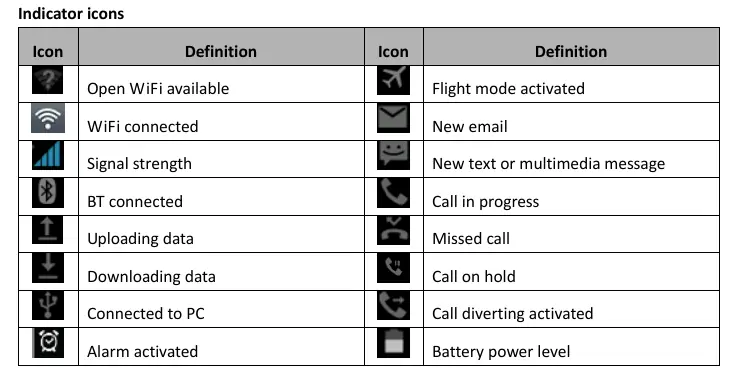
- Włączanie/Wyłączanie: Naciśnij i przytrzymaj przycisk zasilania, aby włączyć lub wyłączyć urządzenie.
- Panel powiadomień: Przeciągnij palcem od góry ekranu, aby uzyskać dostęp do szybkich ustawień, takich jak Wi-Fi, Bluetooth, latarka czy oszczędzanie baterii.
- Blokada ekranu: Możesz zabezpieczyć urządzenie za pomocą wzoru, PIN-u, hasła lub odcisku palca.
Komunikacja i Internet
Urządzenie umożliwia korzystanie z funkcji telefonicznych, wysyłanie wiadomości SMS/MMS oraz przeglądanie stron internetowych.
- Telefon: Użyj aplikacji Phone do wykonywania połączeń. Możesz zarządzać historią połączeń i kontaktami.
- Wiadomości: Aplikacja Messaging pozwala na tworzenie i wysyłanie wiadomości tekstowych oraz multimedialnych (MMS).
- E-mail: Skonfiguruj konto e-mail (POP3/IMAP/Exchange), aby odbierać i wysyłać pocztę.
- Przeglądarka: Użyj aplikacji Browser do surfowania po Internecie.
Multimedia i narzędzia
Tablet wyposażony jest w aparat fotograficzny oraz zestaw narzędzi użytkowych.
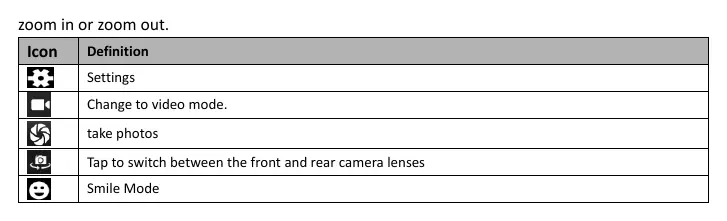
- Aparat: Umożliwia robienie zdjęć i nagrywanie wideo. Dostępne są tryby takie jak panorama czy tryb uśmiechu.
- Narzędzia: Dostępne aplikacje to Kalendarz, Budzik, Menedżer plików, Dyktafon oraz Kalkulator.
Łączność
Tablet obsługuje łączność Wi-Fi oraz Bluetooth.
- Wi-Fi: Włącz funkcję w ustawieniach sieci, aby wyszukać i połączyć się z dostępnymi punktami dostępowymi.
- Bluetooth: Użyj do parowania z innymi urządzeniami, takimi jak słuchawki czy telefony.
- USB: Po podłączeniu do komputera wybierz opcję Transfer plików w panelu powiadomień, aby zarządzać danymi na tablecie.
Bezpieczeństwo i konserwacja
Aby zapewnić długą żywotność urządzenia, należy unikać wilgoci, skrajnych temperatur oraz silnych pól magnetycznych. Używaj wyłącznie akcesoriów zatwierdzonych przez producenta. W przypadku problemów z wydajnością można wykonać przywrócenie ustawień fabrycznych (Reset mobile phone), pamiętając, że spowoduje to usunięcie wszystkich danych użytkownika.
Praktyczna pomoc
Typowe problemy
Urządzenie nie włącza się.
Naładuj baterię za pomocą oryginalnej ładowarki. Upewnij się, że kabel jest sprawny.
Karta pamięci nie jest wykrywana.
Sprawdź, czy karta została poprawnie włożona (złote styki skierowane do dołu) i czy jest zgodna ze standardami urządzenia.
Problemy z łącznością Wi-Fi.
Sprawdź ustawienia w menu Network & internet i upewnij się, że funkcja Wi-Fi jest włączona.
Błąd podczas przywracania ustawień fabrycznych.
Upewnij się, że masz wystarczający poziom naładowania baterii przed rozpoczęciem procesu resetowania.
Przed użyciem
- Naładuj urządzenie do pełna przed pierwszym użyciem.
- Włóż kartę SIM, jeśli zamierzasz korzystać z funkcji telefonicznych.
- Włóż kartę pamięci microSD, jeśli potrzebujesz dodatkowej przestrzeni na pliki.
- Skonfiguruj zabezpieczenia ekranu (PIN, wzór lub hasło).
- Połącz się z siecią Wi-Fi w celu aktualizacji i pobrania aplikacji.
Parametry w praktyce
- Tryb samolotowy
- Wyłącza wszystkie usługi sieciowe (Wi-Fi, Bluetooth, sieć komórkowa).
- Transfer plików (USB)
- Tryb połączenia z komputerem umożliwiający zarządzanie plikami w pamięci tabletu.
- FDN (Fixed Dialling Numbers)
- Funkcja ograniczająca połączenia wychodzące tylko do numerów zapisanych na liście FDN.
Ilustracje i schematy
- Pasek zadań: Wyświetla ikony stanu, takie jak siła sygnału, Wi-Fi, Bluetooth, poziom baterii oraz powiadomienia.
- Panel powiadomień: Zawiera szybkie przełączniki (Wi-Fi, Bluetooth, latarka, oszczędzanie baterii) oraz suwak jasności ekranu.
Zgodność modelu
- Urządzenie jest zgodne ze standardami internetowymi POP3/IMAP/Exchange dla poczty e-mail.
- Niektóre marki kart pamięci mogą nie być w pełni kompatybilne z urządzeniem.

Autor opracowania
Piotr Nowak
Analityk dokumentacji PDF
Opracowuje instrukcje obsługi pod kątem przejrzystości, bezpieczeństwa i szybkiego odnalezienia informacji potrzebnych przed użyciem produktu.