Komputery / Tablety
Instrukcja obsługi tabletu Denver TAQ-10473KBLUE
Szybki przewodnik po tablecie Denver TAQ-10473KBLUE. Dowiedz się, jak skonfigurować Wi-Fi, zarządzać aplikacjami, przesyłać pliki oraz rozwiązywać typowe problemy techniczne.
Spis treści
Obrazy z instrukcji
Przejdź do miejsca w treściNajważniejsze informacje
Przed rozpoczęciem korzystania z tabletu Denver TAQ-10473KBLUE należy zapoznać się z zasadami bezpieczeństwa. Urządzenie zawiera baterię litową, której nie należy samodzielnie wymieniać ani wystawiać na działanie wysokich temperatur, wody czy wilgoci. Do ładowania należy używać wyłącznie oryginalnego zasilacza dostarczonego w zestawie.
Budowa tabletu
Tablet posiada następujące elementy sterujące i porty:
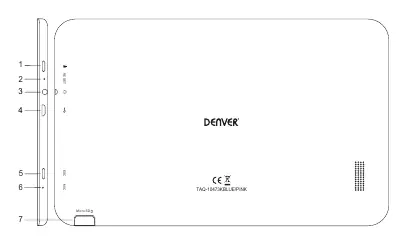
- Power: Przycisk zasilania służący do włączania/wyłączania urządzenia oraz wybudzania ekranu.
- Reset: Otwór do resetowania urządzenia (wymaga użycia spinacza lub igły).
- Słuchawki: Wyjście audio 3.5 mm.
- USB: Port do przesyłania danych i podłączania urządzeń zewnętrznych.
- microSD: Slot na karty pamięci.
- MIC: Wbudowany mikrofon.
Pierwsze kroki
Aby włączyć tablet, naciśnij i przytrzymaj przycisk zasilania, aż ekran się zaświeci. Aby wyłączyć urządzenie, przytrzymaj przycisk zasilania i wybierz opcję wyłączenia z menu ekranowego. Ekran można odblokować, przeciągając ikonę kłódki w górę.
Łączenie z Internetem
Aby połączyć się z siecią Wi-Fi:
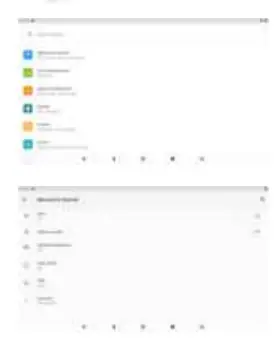
- Wejdź w Ustawienia (Settings) i wybierz Sieć i Internet (Network & Internet).
- Włącz Wi-Fi, przesuwając przełącznik.
- Wybierz swoją sieć z listy dostępnych połączeń.
- Jeśli sieć jest zabezpieczona, wprowadź hasło i zatwierdź.
Aplikacje
Aby przejść do listy aplikacji, przesuń palcem w górę na ekranie głównym. Tablet posiada preinstalowane aplikacje, takie jak przeglądarka Chrome, Gmail czy Sklep Google Play. Dodatkowe aplikacje można pobierać ze sklepu Google Play.
Przesyłanie plików
Aby przesłać pliki między tabletem a komputerem:
- Podłącz tablet do komputera za pomocą kabla USB.
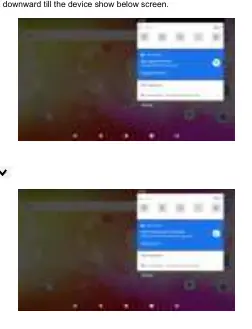
- Przesuń palcem od góry ekranu w dół, aby otworzyć panel powiadomień.
- Stuknij w powiadomienie o połączeniu USB i wybierz opcję Przesyłanie plików (Transfer files).
Rozwiązywanie problemów
W przypadku problemów z działaniem urządzenia:
- Tablet nie włącza się: Sprawdź poziom naładowania baterii. Jeśli jest krytycznie niski, podłącz ładowarkę.
- Brak połączenia Wi-Fi: Upewnij się, że router działa i tablet jest w zasięgu.
- Zawieszenie systemu: Użyj spinacza, aby nacisnąć przycisk Reset.
- Brak dźwięku: Sprawdź poziom głośności oraz czy plik audio nie jest uszkodzony.
Dane techniczne
- Ekran: 10.1" TFT LCD (1024x600), pojemnościowy.
- Pamięć RAM: 2GB DDR3.
- Pamięć wewnętrzna: 16GB (obsługa kart microSD do 32GB).
- Bateria: 4400mAh.
- System: Android 10 (Go edition).
Informacje o producencie
Denver Electronics
Praktyczna pomoc
Typowe problemy
Urządzenie nie łączy się z Wi-Fi
Sprawdź, czy router działa, czy tablet jest w zasięgu i czy hasło sieciowe jest poprawne.
Tablet nie włącza się
Naładuj baterię, jeśli poziom jest krytycznie niski. Użyj spinacza, aby zresetować urządzenie.
Brak dźwięku w słuchawkach
Sprawdź poziom głośności w ustawieniach oraz czy plik audio nie jest uszkodzony.
Nie można skopiować plików na komputer
Upewnij się, że po podłączeniu kablem USB wybrano tryb 'Przesyłanie plików' w panelu powiadomień tabletu.
Przed użyciem
- Naładuj tablet przed pierwszym użyciem.
- Skonfiguruj połączenie Wi-Fi.
- Utwórz konto Google, aby móc pobierać aplikacje ze sklepu.
- Zapoznaj się z ostrzeżeniami dotyczącymi baterii litowej.
- Przygotuj spinacz biurowy do ewentualnego resetowania urządzenia.
Ilustracje i schematy
- 1. Power: Przycisk zasilania.
- 2. Reset: Otwór do resetowania urządzenia.
- 3. Słuchawki: Wyjście audio.
- 4. USB: Port do przesyłania danych.
- 7. microSD: Slot na karty pamięci.
Zgodność modelu
- Wymaga zasilacza 5V, 2A.
- Obsługuje karty microSD do 32GB.
- System operacyjny: Android 10 (Go edition).

Autor opracowania
Marek Zieliński
Redaktor instrukcji technicznych
Specjalizuje się w dokumentacji urządzeń domowych, elektroniki i narzędzi. Dba o jasny opis najważniejszych funkcji oraz praktyczne wskazówki dla użytkownika.