Komputery / Tablety
Instrukcja obsługi tabletu TCL TAB 10L Gen2
Szybki przewodnik po tablecie TCL TAB 10L Gen2. Dowiedz się, jak skonfigurować urządzenie, korzystać z ekranu dotykowego, zarządzać kontaktami, aplikacjami i ustawieniami oraz rozwiązywać typowe problemy.
Spis treści
Obrazy z instrukcji
Przejdź do miejsca w treściNajważniejsze informacje z instrukcji
Niniejsza instrukcja zawiera podstawowe informacje dotyczące obsługi tabletu TCL TAB 10L Gen2. Przed rozpoczęciem użytkowania zaleca się pełne naładowanie baterii. W przypadku problemów z działaniem urządzenia, instrukcja oferuje sekcję rozwiązywania problemów, która obejmuje m.in. procedury restartu i przywracania ustawień fabrycznych.
Elementy urządzenia
Tablet wyposażony jest w następujące elementy:
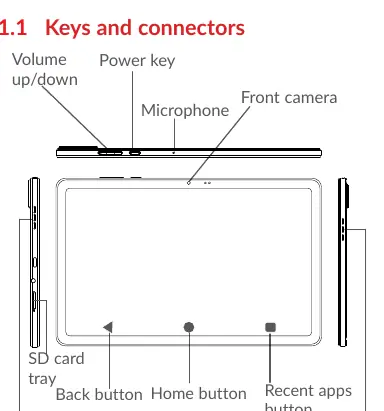
- Przycisk zasilania (Power key)
- Przyciski głośności (Volume up/down)
- Gniazdo karty microSD
- Przedni i tylny aparat
- Głośniki
- Mikrofon
Pierwsze uruchomienie
Aby przygotować tablet do pracy:
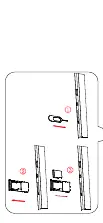
- Włóż kartę microSD do odpowiedniego gniazda (używając narzędzia do tacki).
- Naładuj baterię za pomocą dołączonej ładowarki.
- Włącz tablet, przytrzymując przycisk zasilania.
- Postępuj zgodnie z instrukcjami wyświetlanymi na ekranie, aby skonfigurować system (odblokowanie, Wi-Fi, konto Google).
Obsługa ekranu dotykowego
Tablet obsługuje następujące gesty:
- Dotknięcie: Wybór aplikacji lub elementu.
- Długie naciśnięcie: Wyświetlenie opcji dla danego elementu.
- Przeciąganie: Przenoszenie elementów.
- Przesunięcie (Swipe): Przewijanie ekranów, list lub stron internetowych.
- Szczypanie/Rozciąganie: Powiększanie lub pomniejszanie elementów na ekranie.
Ustawienia i łączność
Tablet oferuje szerokie możliwości konfiguracji:
- Sieć i Internet: Zarządzanie Wi-Fi, trybem samolotowym, tetheringiem i VPN.
- Bluetooth: Parowanie z innymi urządzeniami.
- Wyświetlacz: Regulacja jasności, motyw ciemny, tryb ochrony wzroku, czas wygaszania ekranu.
- Bezpieczeństwo: Ustawianie blokady ekranu (PIN, wzór, hasło), Google Play Protect, Find My Device.
- System: Aktualizacje oprogramowania (FOTA), zarządzanie językami, gesty, data i czas.
Aplikacje multimedialne
Tablet posiada wbudowane aplikacje do obsługi multimediów:
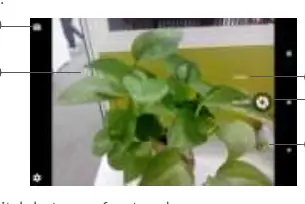
- Aparat: Możliwość robienia zdjęć i nagrywania wideo. Przed użyciem należy usunąć folię ochronną z obiektywu.
- Zdjęcia: Przeglądanie i edycja zdjęć oraz filmów.
Rozwiązywanie problemów
W przypadku problemów z tabletem:
- Tablet nie włącza się: Ładuj przez co najmniej 20 minut, a następnie spróbuj ponownie.
- Tablet zawiesił się: Przytrzymaj przycisk zasilania, aby wymusić restart.
- Szybkie rozładowywanie baterii: Wyłącz nieużywane aplikacje w tle, zmniejsz jasność ekranu, wyłącz Wi-Fi/Bluetooth, gdy nie są potrzebne.
- Przywracanie ustawień fabrycznych: Można wykonać przez Ustawienia > System > Opcje resetowania > Wymaż wszystkie dane (przywrócenie ustawień fabrycznych). Uwaga: to usunie wszystkie dane użytkownika.
Dane techniczne
Kluczowe parametry tabletu:
- Procesor: MT8766B
- System: Android 13
- Pamięć: 32GB ROM + 3GB RAM
- Bateria: 6000mAh
- Łączność: Bluetooth 5.0, Wi-Fi 802.11a/b/g/n/ac, USB Type C
Oficjalne zasoby z instrukcji
Praktyczna pomoc
Typowe problemy
Tablet nie włącza się
Ładuj urządzenie przez co najmniej 20 minut, aby zapewnić minimalny poziom naładowania baterii, a następnie spróbuj włączyć ponownie.
Tablet zawiesił się lub nie reaguje
Naciśnij i przytrzymaj przycisk zasilania, aby wymusić restart urządzenia.
Bateria rozładowuje się zbyt szybko
Zmniejsz jasność ekranu, wyłącz nieużywane aplikacje w tle, wyłącz Wi-Fi lub Bluetooth, gdy nie są potrzebne.
Zapomniane hasło/blokada ekranu
Konieczne może być wykonanie przywracania ustawień fabrycznych (factory reset), co spowoduje utratę danych.
Przed użyciem
- Naładuj baterię do pełna przed pierwszym użyciem.
- Zdejmij folię ochronną z obiektywu aparatu.
- Włóż kartę microSD, jeśli planujesz rozszerzyć pamięć.
- Przygotuj dane konta Google do konfiguracji urządzenia.
Ilustracje i schematy
- Strona 6 zawiera schemat urządzenia wskazujący lokalizację przycisków głośności, zasilania, mikrofonu, przedniego aparatu, głośników oraz tacki na kartę SD.
Zgodność modelu
- Wymaga ładowarki TCL (zalecane używanie oryginalnych akcesoriów).
- Dostępność karty microSD zależy od rynku.
- Wymaga konta Google do pełnej funkcjonalności.

Autor opracowania
Piotr Nowak
Analityk dokumentacji PDF
Opracowuje instrukcje obsługi pod kątem przejrzystości, bezpieczeństwa i szybkiego odnalezienia informacji potrzebnych przed użyciem produktu.