Dziecko / Nianie elektroniczne
Instrukcja obsługi elektronicznej niani ieGeek Baby 1T
Szybki przewodnik po obsłudze elektronicznej niani ieGeek Baby 1T. Dowiedz się, jak sparować kamerę z monitorem, połączyć urządzenie z aplikacją, skonfigurować ustawienia i rozwiązywać najczęstsze problemy.
Spis treści
Obrazy z instrukcji
Kliknij obraz, aby powiększyćNajważniejsze informacje z instrukcji
Elektroniczna niania ieGeek Baby 1T składa się z kamery oraz monitora. Urządzenie obsługuje połączenie z aplikacją mobilną ieGeek Cam (wymagana sieć Wi-Fi 2.4 GHz). Kamera i monitor są domyślnie sparowane, ale w razie problemów można je połączyć ręcznie. Zasięg połączenia między kamerą a monitorem wynosi do 300 metrów.
Opis urządzenia
Kamera: Posiada wskaźnik stanu, mikrofon, gniazdo karty SD, przycisk resetowania, przycisk wywołania/parowania, głośnik oraz port zasilania.
Monitor: Wyposażony w ekran, przyciski nawigacyjne (Menu, Zoom, OK, Kierunki, Wstecz), wskaźniki ładowania i użycia, głośnik, antenę, przycisk zasilania oraz gniazdo karty SD.
Łączenie z aplikacją
- Upewnij się, że korzystasz z sieci Wi-Fi 2.4 GHz (sieci 5 GHz nie są obsługiwane).
- Pobierz aplikację ieGeek Cam ze sklepu App Store lub Google Play i zarejestruj konto.
- Zresetuj kamerę za pomocą igły (przytrzymaj przez 5 sekund, aż usłyszysz sygnał 'BOOGU').
- Po 10-20 sekundach kamera wyda kolejny sygnał, a czerwona dioda zacznie powoli migać.
- Postępuj zgodnie z instrukcjami w aplikacji, aby dodać kamerę i zeskanować kod QR.
Łączenie kamery z monitorem
Jeśli połączenie nie działa automatycznie:
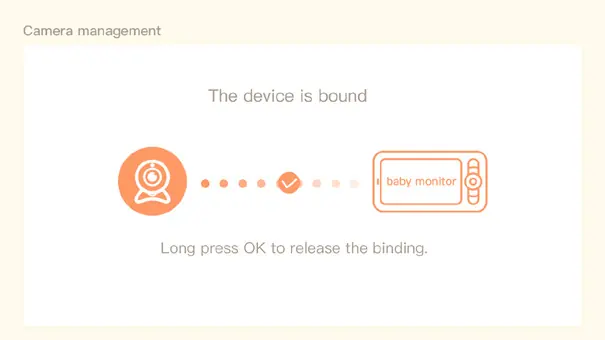
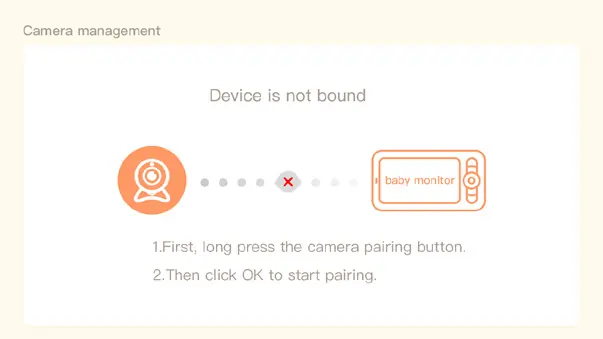
- Włącz kamerę i monitor.
- Jeśli połączenie nie nastąpi, zresetuj kamerę igłą.
- Na monitorze wybierz Menu > Kamera.
- Przytrzymaj przycisk parowania na kamerze, aż usłyszysz sygnał.
- Wybierz opcję parowania na monitorze i naciśnij OK.
Aby odłączyć kamerę, wybierz Menu > Kamera i przytrzymaj przycisk OK na monitorze.
Ustawienia ogólne
W menu monitora (przycisk Menu) możesz skonfigurować:
- Głośność i jasność: Użyj przycisków kierunkowych po wejściu w odpowiednie menu.
- Data i czas: Ustawienia dostępne w sekcji Data i czas.
- Tryb uśpienia: Pozwala oszczędzać energię (1, 5, 10, 30, 60 minut lub wyłączony).
- Karta SD: Zarządzanie pamięcią i formatowanie (pamiętaj o kopii zapasowej danych).
Uwaga: Urządzenie nie obsługuje wymiany kart SD w trakcie pracy (hot-swapping). Wkładaj lub wyjmuj kartę tylko przy wyłączonym zasilaniu.
Rozwiązywanie problemów
Jeśli napotkasz problemy, skontaktuj się z pomocą techniczną pod adresem [email protected], podając numer zamówienia i opis problemu.
Praktyczna pomoc
Typowe problemy
Monitor nie wyświetla obrazu
Sprawdź, czy monitor jest połączony z kamerą. Jeśli nie, wykonaj procedurę parowania.
Monitor wydaje dźwięk przypominający pszczołę
Monitor znajduje się zbyt blisko kamery. Odsuń go na odległość większą niż 1 metr.
Brak powiadomień w aplikacji
Upewnij się, że aplikacja działa w tle, a powiadomienia i uprawnienia są włączone w ustawieniach telefonu.
Ekran monitora zawiesił się
Zresetuj monitor za pomocą igły, a następnie włącz go ponownie, przytrzymując przycisk zasilania.
Przed użyciem
- Upewnij się, że sieć Wi-Fi to 2.4 GHz (5 GHz nie jest obsługiwane).
- Naładuj monitor przed pierwszym użyciem.
- Włóż kartę SD przed włączeniem zasilania (brak obsługi hot-swapping).
- Upewnij się, że odległość między kamerą a monitorem nie przekracza 300 m.
Parametry w praktyce
- 2.4 GHz Wi-Fi
- Wymagana częstotliwość sieci bezprzewodowej do poprawnego działania aplikacji.
Ilustracje i schematy
- Kamera posiada przycisk wywołania/parowania oraz wskaźnik stanu.
- Monitor posiada przyciski Menu, Zoom, OK oraz przyciski kierunkowe do nawigacji.
Zgodność modelu
- Kamera obsługuje połączenie z monitorem oraz aplikacją mobilną.
- Możliwe jest podłączenie dwóch kamer do jednego monitora.

Autor opracowania
Marek Zieliński
Redaktor instrukcji technicznych
Specjalizuje się w dokumentacji urządzeń domowych, elektroniki i narzędzi. Dba o jasny opis najważniejszych funkcji oraz praktyczne wskazówki dla użytkownika.