Elektronika / Rdzenie IP FPGA
Instrukcja obsługi przykładu projektu Low Latency 100G Ethernet dla Intel Stratix 10 FPGA
Szybki przewodnik po konfiguracji, symulacji i testowaniu przykładu projektu Low Latency 100G Ethernet dla układów Intel Stratix 10 FPGA. Dowiedz się, jak generować projekt, przeprowadzać symulacje i testy sprzętowe przy użyciu narzędzi...
Spis treści
Obrazy z instrukcji
Kliknij obraz, aby powiększyćNajważniejsze informacje
Niniejsza instrukcja opisuje sposób korzystania z przykładu projektu dla rdzenia IP Low Latency 100G Ethernet na układach Intel Stratix 10. Przykład projektu umożliwia kompilację w celu oszacowania obszaru i taktowania, symulację funkcjonalności oraz testowanie sprzętowe na zestawie rozwojowym Intel Stratix 10 GX Transceiver Signal Integrity Development Kit.
Generowanie projektu
Aby wygenerować przykład projektu, należy wykonać następujące kroki w oprogramowaniu Intel Quartus Prime Pro Edition:
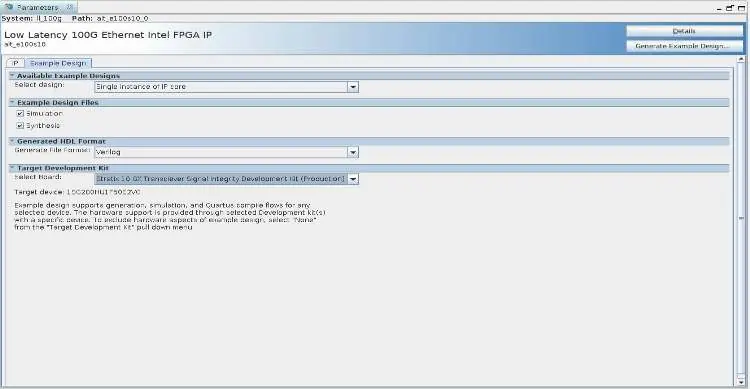
- Utwórz nowy projekt lub otwórz istniejący, wybierając urządzenie z rodziny Intel Stratix 10 (wymagane: Transceiver tile L-tile lub H-tile, speed grade -1 lub -2, wersja produkcyjna).
- W katalogu IP (IP Catalog) wybierz Low Latency 100G Ethernet.
- W edytorze parametrów skonfiguruj ustawienia rdzenia IP.
- W zakładce Example Design wybierz opcje symulacji (Simulation) oraz syntezy (Synthesis).
- Wybierz format HDL (tylko Verilog HDL).
- Wybierz docelowy zestaw rozwojowy (Target Development Kit) lub ustaw na None.
- Kliknij Generate Example Design, aby utworzyć pliki projektu.
Symulacja
Pliki symulacyjne znajdują się w katalogu example_testbench. Aby przeprowadzić symulację:
- Przejdź do katalogu symulacji.
- Uruchom odpowiedni skrypt dla wybranego symulatora (np. run_vsim.do dla ModelSim, run_vcs.sh dla VCS).
- Udany test kończy się komunikatem Testbench complete po wysłaniu i odebraniu dziesięciu pakietów.
Uwaga: Wersja ModelSim - Intel FPGA Edition nie obsługuje symulacji tego rdzenia IP; należy użyć pełnej wersji, np. ModelSim SE.
Kompilacja i konfiguracja sprzętowa
Aby skompilować i skonfigurować projekt na urządzeniu:
- Otwórz projekt alt_e100s10.qpf w katalogu hardware_test_design.
- W menu Processing wybierz Start Compilation.
- Po zakończeniu kompilacji, użyj narzędzia Programmer w Intel Quartus Prime, aby wgrać plik .sof na urządzenie przez JTAG.
Testowanie
Testowanie sprzętowe odbywa się za pomocą narzędzia System Console:
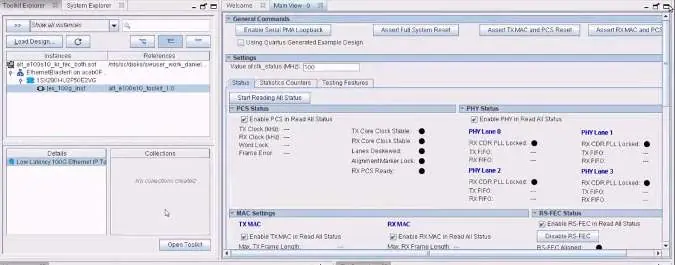
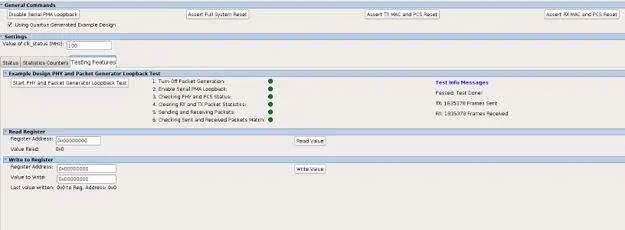
- W menu Tools wybierz System Debugging Tools > System Console.
- Przejdź do katalogu hwtest i uruchom source main.tcl.
- Dostępne polecenia to m.in.: chkphy_status (sprawdzenie statusu PHY), start_pkt_gen (uruchomienie generatora pakietów), loop_on (włączenie pętli zwrotnej).
- Alternatywnie można użyć Ethernet Toolkit dostępnego w System Console, który oferuje graficzny interfejs do monitorowania łącza, statusu MAC/PCS oraz statystyk.
Oficjalne zasoby z instrukcji
Informacje o producencie
Intel Corporation
Praktyczna pomoc
Typowe problemy
ModelSim - Intel FPGA Edition nie obsługuje symulacji.
Należy użyć innej obsługiwanej wersji symulatora, np. ModelSim SE.
Błąd przy generowaniu projektu.
Upewnij się, że wybrano poprawną rodzinę urządzeń (Stratix 10) oraz odpowiednie parametry (L-tile/H-tile, speed grade -1 lub -2).
Przed użyciem
- Zainstaluj Intel Quartus Prime Pro Edition.
- Upewnij się, że masz dostęp do zestawu rozwojowego (np. Stratix 10 GX Transceiver Signal Integrity Development Kit).
- Sprawdź, czy wybrano poprawną rodzinę urządzeń (Stratix 10).
- Upewnij się, że wybrano opcję Simulation lub Synthesis w edytorze parametrów.
Ilustracje i schematy
- Schemat blokowy pokazuje połączenia między rdzeniem IP, logiką klienta, PLL i interfejsem JTAG.
- Diagramy w instrukcji ilustrują strukturę katalogów oraz przepływ pracy przy generowaniu i testowaniu projektu.
Zgodność modelu
- Wymaga oprogramowania Intel Quartus Prime Pro Edition.
- Obsługuje tylko Verilog HDL (brak wsparcia dla VHDL).
- Wymaga urządzeń z rodziny Stratix 10 (L-tile lub H-tile).

Autor opracowania
Piotr Nowak
Analityk dokumentacji PDF
Opracowuje instrukcje obsługi pod kątem przejrzystości, bezpieczeństwa i szybkiego odnalezienia informacji potrzebnych przed użyciem produktu.