Instrukcja obsługi przykładu projektu IP Low Latency 100G Ethernet Intel Stratix 10 FPGA
Szybki przewodnik po przykładzie projektu IP Low Latency 100G Ethernet dla układów Intel Stratix 10 FPGA. Zawiera instrukcje generowania projektu, symulacji, kompilacji oraz testowania sprzętowego przy użyciu System Console i Ethernet...
Spis treści
Obrazy z instrukcji
Przejdź do miejsca w treściNajważniejsze informacje z instrukcji
Niniejszy dokument opisuje sposób korzystania z przykładu projektu dla rdzenia IP Low Latency 100G Ethernet w układach Intel Stratix 10 FPGA. Przykład ten umożliwia użytkownikom oszacowanie obszaru i taktowania rdzenia, weryfikację funkcjonalności poprzez symulację oraz testowanie sprzętowe na zestawie rozwojowym Intel Stratix 10 GX Transceiver Signal Integrity Development Kit.
Generowanie projektu
Aby wygenerować przykład projektu, należy użyć edytora parametrów w oprogramowaniu Intel Quartus Prime Pro Edition:
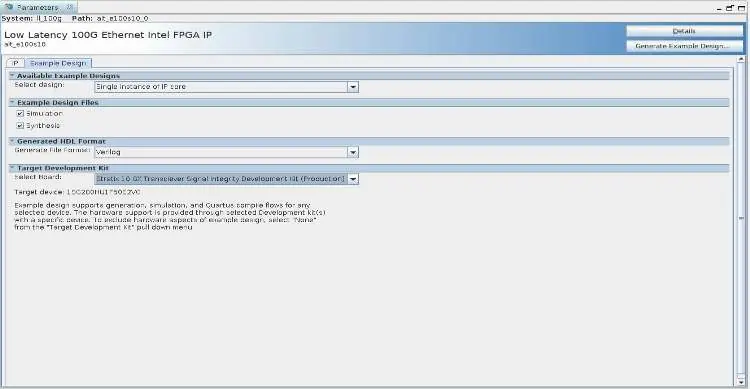
- Wybierz rodzinę urządzeń Intel Stratix 10 (wymagane: L-tile lub H-tile, klasa szybkości -1 lub -2, wersja produkcyjna).
- W katalogu IP wybierz Low Latency 100G Ethernet.
- Na karcie Example Design wybierz opcje Simulation (do testbenchu) oraz Synthesis (do kompilacji i testów sprzętowych).
- Wybierz docelowy zestaw rozwojowy (Target Development Kit) lub ustaw na None, jeśli używasz własnej płytki.
- Kliknij Generate Example Design, aby utworzyć pliki projektu.
Symulacja
Symulacja weryfikuje funkcjonalność rdzenia IP. Po przejściu do katalogu example_testbench, uruchom odpowiedni skrypt dla swojego symulatora (np. run_vsim.do dla ModelSim, run_vcs.sh dla VCS). Pomyślna symulacja wysyła dziesięć pakietów i wyświetla komunikat Testbench complete.
Testowanie sprzętowe
Testowanie sprzętowe odbywa się poprzez System Console:
- Otwórz projekt w Quartus Prime, przejdź do Tools -> Programmer i zaprogramuj urządzenie plikiem .sof.
- Uruchom System Console (Tools -> System Debugging Tools -> System Console).
- Przejdź do katalogu hwtest i wpisz source main.tcl, aby połączyć się z JTAG master.
- Użyj komend takich jak loop_on (włączenie pętli zwrotnej), start_pkt_gen (uruchomienie generatora pakietów) oraz chkmac_stats (odczyt statystyk MAC).
Ethernet Toolkit
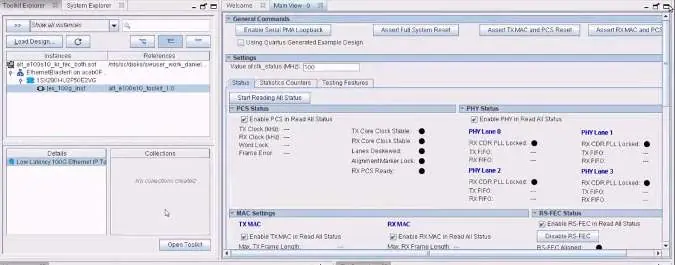
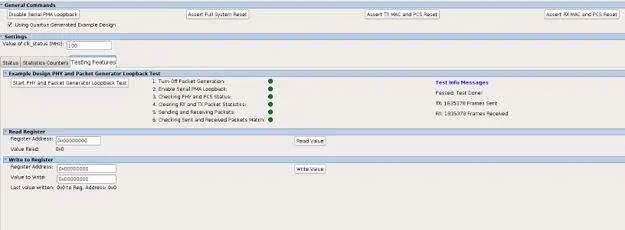
Ethernet Toolkit to narzędzie oparte na TCL, które pozwala na interakcję z rdzeniem IP w czasie rzeczywistym. Umożliwia weryfikację statusu łącza, odczyt/zapis rejestrów oraz wykonywanie procedur testowych (np. Start PHY and Packet Generator Loopback Test). Dostępne jest w menu Tools -> Legacy Toolkits w oprogramowaniu Quartus Prime.
Oficjalne zasoby z instrukcji
Informacje o producencie
Intel Corporation
Praktyczna pomoc
Typowe problemy
Ta wersja symulatora nie obsługuje tego rdzenia IP. Należy użyć pełnej wersji symulatora, np. ModelSim SE.
Jeśli RS-FEC jest włączone lub wybrano VHDL, należy użyć skryptu run_vcsmx.sh dla symulatorów mieszanych.
Upewnij się, że w System Console wybrano poprawny katalog hwtest i wykonano komendę source main.tcl.
Przed użyciem
- Upewnij się, że posiadasz zainstalowane oprogramowanie Intel Quartus Prime Pro Edition.
- Sprawdź, czy wybrany układ FPGA spełnia wymagania (L-tile/H-tile, klasa szybkości -1/-2).
- Upewnij się, że wygenerowano projekt z odpowiednimi opcjami (Simulation/Synthesis).
- Podłącz zestaw rozwojowy do komputera przez JTAG.
- Upewnij się, że plik .sof został poprawnie załadowany do urządzenia.
Parametry w praktyce
- Internal Serial Loopback
- Tryb pracy, w którym dane wysyłane przez generator pakietów są zawracane wewnątrz rdzenia IP do odbiornika w celu testów.
Ilustracje i schematy
- Rysunek 1 przedstawia przepływ pracy: generowanie projektu -> symulacja (testbench) lub kompilacja (Quartus Prime) -> testowanie sprzętowe.
- Rysunek 4 pokazuje schemat blokowy testów sprzętowych z wykorzystaniem JTAG Avalon-MM Bridge i System Console.
- Rysunek 8 i 9 ilustrują interfejs Ethernet Toolkit oraz jego połączenie z rdzeniem IP poprzez JTAG.
Zgodność modelu
- Wymagane oprogramowanie: Intel Quartus Prime Pro Edition.
- Wsparcie dla formatu HDL: Tylko Verilog HDL (VHDL nie jest wspierany).
- Wymagane urządzenia: Intel Stratix 10 (L-tile lub H-tile).

Autor opracowania
Piotr Nowak
Analityk dokumentacji PDF
Opracowuje instrukcje obsługi pod kątem przejrzystości, bezpieczeństwa i szybkiego odnalezienia informacji potrzebnych przed użyciem produktu.