Zasilanie / Ładowarki solarne
Instrukcja obsługi alarmu rowerowego Knog Scout
Szybki przewodnik po konfiguracji, montażu i obsłudze alarmu rowerowego Knog Scout. Dowiedz się, jak sparować urządzenie z aplikacją, zamontować je na rowerze i korzystać z funkcji Apple Find My.
Spis treści
Najważniejsze informacje
Knog Scout to zaawansowane urządzenie zabezpieczające rower, łączące funkcję alarmu z lokalizatorem Apple Find My. Urządzenie wymaga zainstalowania aplikacji Knog na telefonie w celu pełnej konfiguracji i obsługi. Przed rozpoczęciem użytkowania upewnij się, że urządzenie jest w pełni naładowane.
Konfiguracja i parowanie
Aby rozpocząć korzystanie z urządzenia, wykonaj poniższe kroki:
- Pobierz i zainstaluj aplikację Knog ze sklepu z aplikacjami.
- Utwórz profil użytkownika w aplikacji.
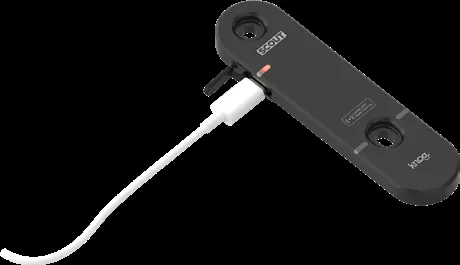
- Podłącz Scout do ładowarki USB-C. Usłyszysz 3-tonowy sygnał dźwiękowy, co oznacza, że tryb parowania jest aktywny przez 10 minut.
- W aplikacji wybierz opcję dodawania nowego urządzenia i postępuj zgodnie z instrukcjami na ekranie, aby sparować Scout z telefonem.
- Zaakceptuj prośbę o parowanie Bluetooth.
Montaż
Urządzenie można zamontować na dwa sposoby, wykorzystując otwory na koszyk na bidon:
- Montaż Overt: Bezpośrednio na ramie roweru w miejscu koszyka na bidon.
- Montaż Stealth: Pod koszykiem na bidon, przy użyciu dołączonych dystansów.
Do dokręcenia śrub użyj dołączonego narzędzia zabezpieczającego. Nie dokręcaj śrub zbyt mocno. Opcjonalnie można użyć osłony Hi-Viz Overt Cover dla dodatkowej ochrony przed warunkami atmosferycznymi i odstraszenia potencjalnych złodziei.
Obsługa alarmu
Aby uzbroić lub rozbroić alarm, upewnij się, że telefon znajduje się w zasięgu Bluetooth:
- Uzbrajanie: W aplikacji naciśnij dużą ikonę dzwonka lub przytrzymaj przycisk na urządzeniu przez 1 sekundę. Podczas uzbrajania diody LED migają na czerwono, a ikona dzwonka zmienia kolor na żółty.
- Rozbrajanie: W aplikacji naciśnij ikonę dzwonka lub przytrzymaj przycisk na urządzeniu przez 1 sekundę.
Aktualizacja oprogramowania
Aby zaktualizować firmware:
- Połącz się z urządzeniem w aplikacji Knog.
- Wybierz opcję z trzema kropkami, aby uzyskać dostęp do ustawień.
- Wybierz 'Update Firmware'.
- Poczekaj na zakończenie procesu. Po udanej aktualizacji pojawi się zielony znacznik.
Rozwiązywanie problemów
Jeśli urządzenie nie reaguje:
- Naładuj Scout za pomocą kabla USB-C, aż zaświeci się zielona dioda.
- Zamknij i uruchom ponownie aplikację Knog na telefonie.
- Upewnij się, że korzystasz z najnowszej wersji aplikacji.
- Jeśli problem nadal występuje, wykonaj reset fabryczny: odwróć urządzenie do góry dnem, połóż na płaskiej powierzchni, naciśnij i przytrzymaj przycisk, jednocześnie podłączając kabel USB-C. Przytrzymaj przycisk przez 30 sekund, aż usłyszysz 4 krótkie sygnały dźwiękowe.
Praktyczna pomoc
Typowe problemy
Urządzenie nie reaguje
Naładuj urządzenie przez USB-C, zrestartuj aplikację Knog i upewnij się, że masz zainstalowaną najnowszą wersję aplikacji.
Nie można sparować urządzenia
Podłącz Scout do ładowarki USB-C, aby aktywować tryb parowania na 10 minut. Upewnij się, że urządzenie nie jest powiązane z innym kontem.
Nie można uzbroić/rozbroić alarmu
Upewnij się, że telefon znajduje się w bliskim zasięgu Bluetooth i aplikacja Knog jest aktywna.
Przed użyciem
- Naładuj urządzenie kablem USB-C
- Pobierz i zainstaluj aplikację Knog
- Utwórz profil użytkownika w aplikacji
- Upewnij się, że Scout jest rozbrojony przed parowaniem
- Zaktualizuj firmware urządzenia przez aplikację
Ilustracje i schematy
- Schematy montażu pokazują użycie śrub w otworach na koszyk na bidon.
- Ilustracje aplikacji wskazują przycisk dodawania urządzenia (+) oraz ikonę dzwonka do obsługi alarmu.
Zgodność modelu
- Wymaga aplikacji Knog do pełnej obsługi.
- Współpracuje z siecią Apple Find My.
- Zalecane użycie najnowszej wersji systemu iOS, iPadOS, watchOS lub macOS.

Autor opracowania
Anna Kowalska
Redaktorka treści użytkowych
Tworzy krótkie opisy instrukcji i porządkuje informacje techniczne tak, aby były zrozumiałe dla osób szukających manuala online.