Elektronika / Kamery bezpieczeństwa
Instrukcja obsługi kamery dzwonkowej Mirabella Genio 15S
Szybki przewodnik po instalacji i konfiguracji kamery dzwonkowej Mirabella Genio 15S. Dowiedz się, jak zamontować urządzenie, sparować je z aplikacją, skonfigurować Wi-Fi oraz rozwiązać najczęstsze problemy.
Spis treści
Obrazy z instrukcji
Kliknij obraz, aby powiększyćNajważniejsze informacje z instrukcji
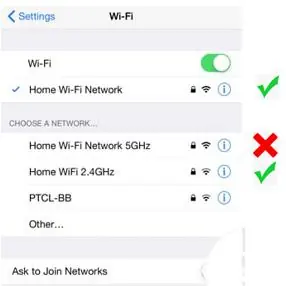
Kamera dzwonkowa Mirabella Genio 15S wymaga do poprawnego działania sieci Wi-Fi w paśmie 2.4GHz. Urządzenie nie obsługuje sieci 5GHz. Przed instalacją upewnij się, że masz silny sygnał Wi-Fi (minimum dwie kreski) w miejscu montażu. Kamera może być zasilana bateryjnie lub przewodowo (AC 12-24V).
Opis urządzenia
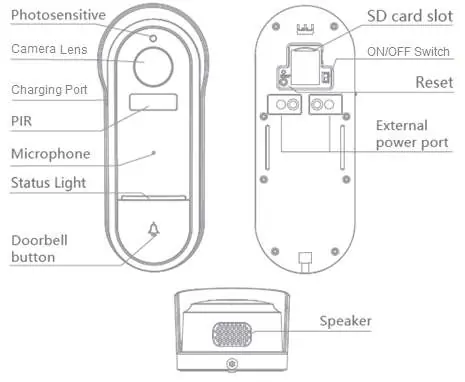
W zestawie znajduje się kamera Bell 15S, kabel USB do ładowania, dzwonek bezprzewodowy (USB chime) oraz zestaw montażowy. Na obudowie kamery znajdują się: obiektyw, czujnik PIR, mikrofon, przycisk dzwonka, slot na kartę Micro SD, przełącznik ON/OFF, przycisk reset oraz port ładowania.
Instalacja i przygotowanie
- Karta Micro SD: Zdejmij gumową zaślepkę, aby uzyskać dostęp do slotu. Włóż kartę Micro SD (8GB-128GB, format FAT32). Kamera nie obsługuje systemu plików NTFS.
- Ładowanie baterii: Zdejmij plastikową osłonę z boku, aby odsłonić port ładowania. Użyj kabla USB i standardowej ładowarki 5V 1A (brak w zestawie).
Montaż
Dostępne są dwa tryby montażu:
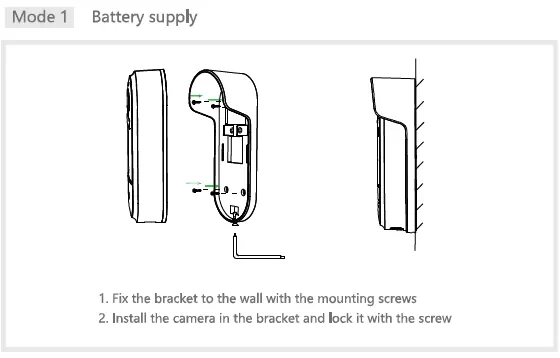
- Tryb 1 (Zasilanie bateryjne): Przymocuj wspornik do ściany za pomocą śrub montażowych, a następnie zainstaluj kamerę we wsporniku i zabezpiecz ją śrubą.
- Tryb 2 (Zasilanie AC): Podłącz zasilanie AC (12-24V) do wspornika, zamontuj wspornik na ścianie, a następnie zainstaluj kamerę.
Parowanie kamery
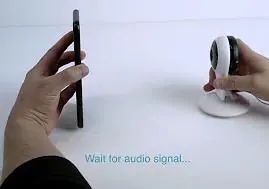
- Włącz kamerę przełącznikiem ON/OFF.
- Naciśnij przycisk dzwonka i odczekaj 6-30 sekund, aż pierścień zacznie migać na czerwono (wolno, 1 mignięcie na 2 sekundy). Jeśli miga szybko, przytrzymaj przycisk reset, aż usłyszysz dźwięk.
- W aplikacji Mirabella Genio wybierz "Security & Sensor" i dodaj kamerę.
- Wprowadź dane sieci Wi-Fi 2.4GHz.
- Zeskanuj kod QR wyświetlony w aplikacji, trzymając telefon w odległości 15-20 cm od kamery, aż usłyszysz dźwięk i dioda zmieni kolor na niebieski.
Parowanie dzwonka bezprzewodowego
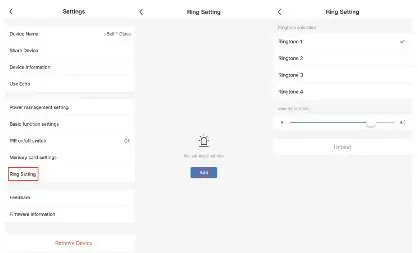
- Podłącz dzwonek do zasilania USB w zasięgu 5 metrów od kamery.
- W aplikacji przejdź do ustawień dzwonka (Bell Setting) i wybierz "Wireless Chime".
- Naciśnij i przytrzymaj przycisk reset na dzwonku, aż niebieska dioda zacznie migać przez ponad 10 sekund.
- W aplikacji wybierz "Add" lub "Bind" w ustawieniach dzwonka.
Rozwiązywanie problemów
- Kamera nie łączy się z Wi-Fi: Upewnij się, że telefon jest w sieci 2.4GHz. Wyłącz 5GHz w routerze na czas konfiguracji.
- Kamera nie skanuje kodu QR: Upewnij się, że kamera jest w trybie parowania (miga powoli na czerwono).
- Słaba wydajność: Jeśli sygnał Wi-Fi jest poniżej 60%, rozważ użycie wzmacniacza sygnału Wi-Fi.
Praktyczna pomoc
Typowe problemy
Kamera nie łączy się z Wi-Fi
Upewnij się, że telefon jest połączony z siecią 2.4GHz. Wyłącz tymczasowo sieć 5GHz w routerze na czas parowania.
Kamera nie skanuje kodu QR
Upewnij się, że kamera jest w trybie parowania (dioda miga powoli na czerwono). Jeśli nie, zresetuj ją przyciskiem reset.
Dzwonek nie dzwoni
Sprawdź parowanie dzwonka w aplikacji (Bell Setting -> Bind).
Przed użyciem
- Naładuj baterię kamery za pomocą kabla USB.
- Upewnij się, że masz silny sygnał Wi-Fi (min. 2 kreski) w miejscu montażu.
- Przygotuj kartę Micro SD (opcjonalnie, do nagrywania).
- Pobierz aplikację Mirabella Genio.
- Upewnij się, że router obsługuje pasmo 2.4GHz.
Parametry w praktyce
- 2.4GHz Wi-Fi
- Wymagane pasmo sieci bezprzewodowej; urządzenia nie obsługują sieci 5GHz.
Ilustracje i schematy
- Schemat montażu pokazuje dwa tryby: zasilanie bateryjne oraz zasilanie przewodowe AC (12-24V).
- Rysunek detali produktu wskazuje lokalizację slotu SD, przycisku reset i portu ładowania.
Zgodność modelu
- Wymaga sieci Wi-Fi 2.4GHz.
- Karta Micro SD musi być sformatowana w systemie FAT32.

Autor opracowania
Marek Zieliński
Redaktor instrukcji technicznych
Specjalizuje się w dokumentacji urządzeń domowych, elektroniki i narzędzi. Dba o jasny opis najważniejszych funkcji oraz praktyczne wskazówki dla użytkownika.