Elektronika / Wyświetlacze informacyjne
Instrukcja obsługi monitora Philips 10BDL4551T
Szybki przewodnik po instrukcji obsługi monitora Philips 10BDL4551T. Dowiedz się, jak zainstalować urządzenie, skonfigurować ustawienia Androida, zarządzać wyświetlaniem treści (Signage Display) oraz rozwiązywać typowe problemy techniczne.
Spis treści
Obrazy z instrukcji
Kliknij obraz, aby powiększyćNajważniejsze informacje z instrukcji
Niniejsza instrukcja dotyczy monitora Philips 10BDL4551T. Urządzenie jest przeznaczone do pracy jako wyświetlacz informacyjny (Signage Display). Przed rozpoczęciem użytkowania należy zapoznać się z zasadami bezpieczeństwa, w szczególności dotyczącymi zapobiegania zjawisku "wypalenia" (burn-in) matrycy LCD poprzez unikanie wyświetlania statycznych obrazów o wysokim kontraście przez długi czas.
Montaż i instalacja
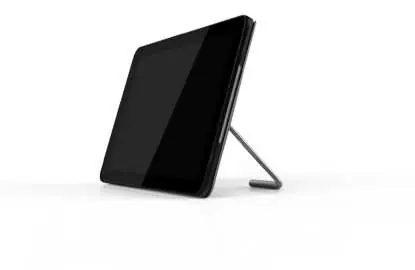
Monitor można zamontować na kilka sposobów:
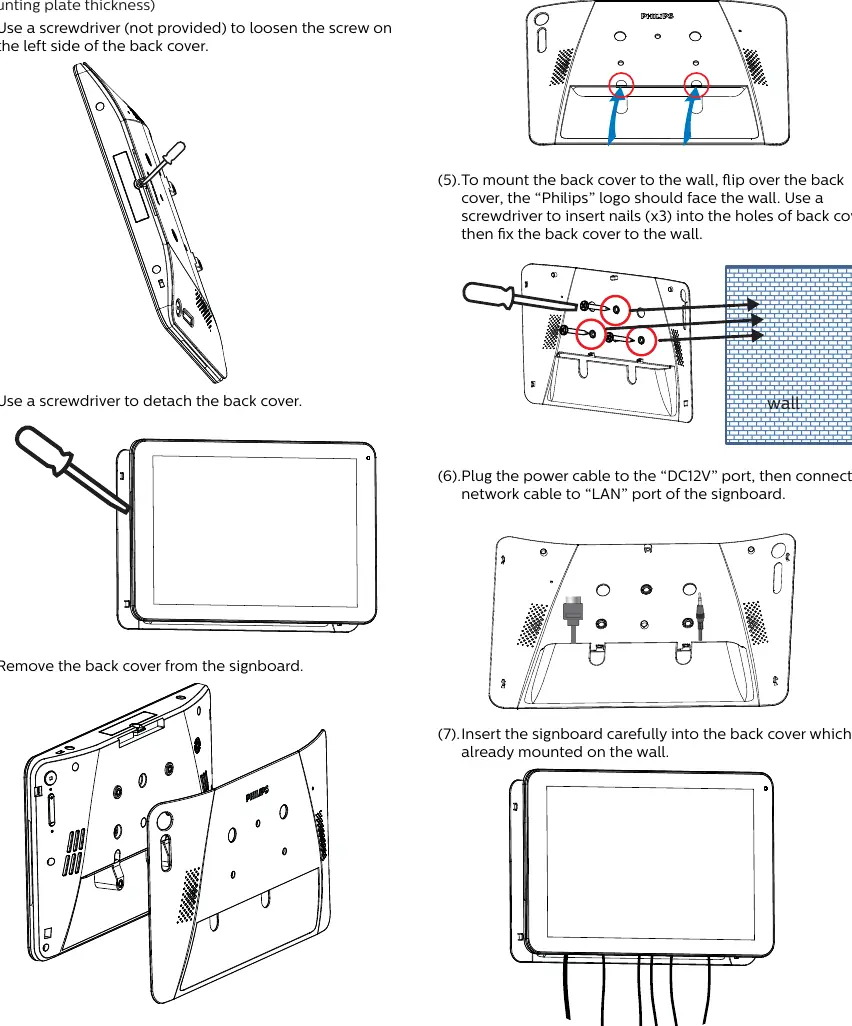
- Podstawka stołowa: Przykręć dostarczoną podstawkę do otworu montażowego.
- Montaż VESA: Urządzenie obsługuje standard VESA MIS-D75 (75x75mm). Użyj śrub M4x4mm.
- Tylna obudowa: Możliwy jest montaż ścienny z wykorzystaniem tylnej obudowy.
Podłączenia
Monitor posiada następujące złącza:
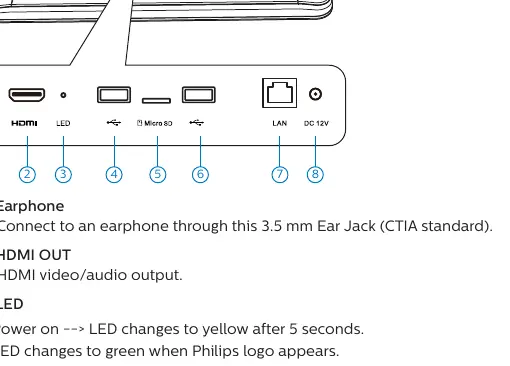
- Zasilanie: DC 12V lub PoE+ (Power over Ethernet).
- Sieć: Port LAN (RJ45).
- Dane: Porty Micro USB (Host/ADB), slot na kartę Micro SD.
- Audio/Wideo: Wyjście HDMI, gniazdo słuchawkowe 3.5mm.
Pierwsze uruchomienie i konfiguracja
Po pierwszym włączeniu uruchomi się kreator konfiguracji (Setup Wizard), który przeprowadzi użytkownika przez wybór języka, ustawienia sieciowe (Wi-Fi/Ethernet) oraz konfigurację wyświetlania. Domyślne hasło do trybu administratora to 1234.
Tryb administratora i ustawienia
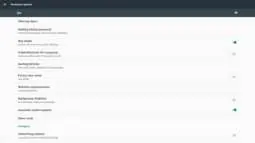
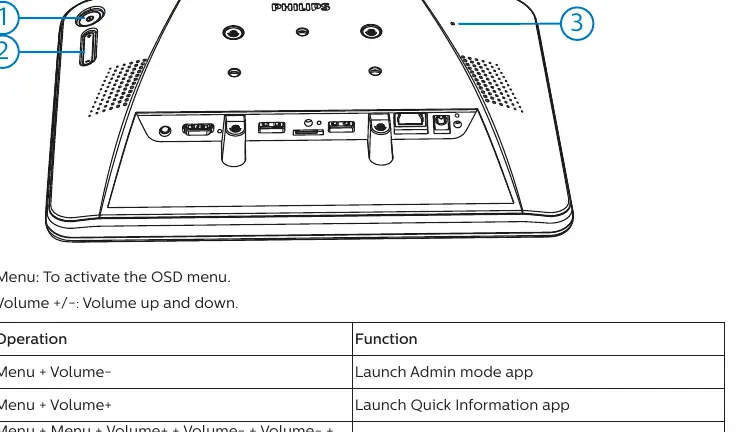
Aby wejść w tryb administratora, naciśnij kombinację klawiszy Menu + Volume- na tylnym panelu. W tym trybie można zarządzać aplikacjami, siecią, pamięcią oraz ustawieniami Signage Display.
Funkcje Signage Display
Monitor oferuje zaawansowane funkcje zarządzania treścią:
- Harmonogramy: Możliwość ustawienia do 7 niezależnych harmonogramów odtwarzania.
- Zrzuty ekranu: Funkcja automatycznego wykonywania zrzutów ekranu i wysyłania ich przez e-mail.
- Serwer i FTP: Możliwość zdalnego zarządzania plikami i ustawieniami.
- Klonowanie: Kopiowanie plików multimedialnych i ustawień między urządzeniami.
Konserwacja i czyszczenie
Do czyszczenia ekranu używaj miękkiej, niestrzępiącej się ściereczki. Nie używaj rozpuszczalników, alkoholu ani amoniaku. Przed czyszczeniem zawsze odłącz zasilanie.
Rozwiązywanie problemów
W przypadku problemów z obrazem, dźwiękiem lub dotykiem, sprawdź najpierw połączenia kablowe. Wiele funkcji (np. włączanie ekranu, aktywacja dotyku) można wymusić za pomocą kombinacji przycisków na tylnym panelu.
Informacje o producencie
Koninklijke Philips N.V.
Praktyczna pomoc
Typowe problemy
Brak obrazu
Sprawdź, czy zasilacz jest podłączony. Jeśli dioda nie świeci, sprawdź zasilanie. Jeśli monitor jest w trybie czuwania, użyj kombinacji Menu + Menu + Volume- + Volume-.
Brak reakcji dotyku
Funkcja dotyku może być wyłączona. Użyj kombinacji Menu + Menu + Volume+ + Volume- + Volume- + Volume+.
Brak wykrycia USB lub karty SD
Upewnij się, że funkcja obsługi pamięci zewnętrznej jest włączona w ustawieniach (Settings).
Przed użyciem
- Sprawdź zawartość opakowania (monitor, zasilacz, kable).
- Upewnij się, że miejsce montażu nie jest nasłonecznione.
- Podłącz zasilanie i kabel sieciowy (jeśli wymagany).
- Włóż kartę Micro SD, jeśli jest potrzebna do przechowywania danych.
Parametry w praktyce
- Temperatura pracy
- 0-40°C.
Ilustracje i schematy
- Kombinacje klawiszy: Użyj przycisków Menu i Volume na tylnym panelu do sterowania funkcjami specjalnymi (np. Admin mode, włączanie ekranu).
Zgodność modelu
- Obsługuje PoE+ (24W).
- Wymaga sformatowania zewnętrznych nośników w systemie plików obsługiwanym przez Androida.

Autor opracowania
Piotr Nowak
Analityk dokumentacji PDF
Opracowuje instrukcje obsługi pod kątem przejrzystości, bezpieczeństwa i szybkiego odnalezienia informacji potrzebnych przed użyciem produktu.