Elektronika / Monitory
Instrukcja obsługi opcjonalnych płyt dociskowych RICOH Ri 1000X
Szybki przewodnik po konfiguracji i obsłudze opcjonalnych płyt dociskowych (platen) dla drukarki RICOH Ri 1000X. Dowiedz się, jak poprawnie ustawić parametry w oprogramowaniu Textile Productionserver dla płyt typu Hat, Shoe, Sleeve oraz...
Spis treści
Obrazy z instrukcji
Kliknij obraz, aby powiększyćNajważniejsze informacje z instrukcji
Niniejszy dokument zawiera wytyczne dotyczące konfiguracji i obsługi opcjonalnych płyt dociskowych (platen) dla drukarki RICOH Ri 1000X. Kluczowym elementem jest poprawne skonfigurowanie oprogramowania Textile Productionserver w zależności od używanego typu płyty (Hat, Shoe, Sleeve, Face Covering). Nieprawidłowe ustawienia mogą prowadzić do błędów w druku lub uszkodzenia urządzenia.
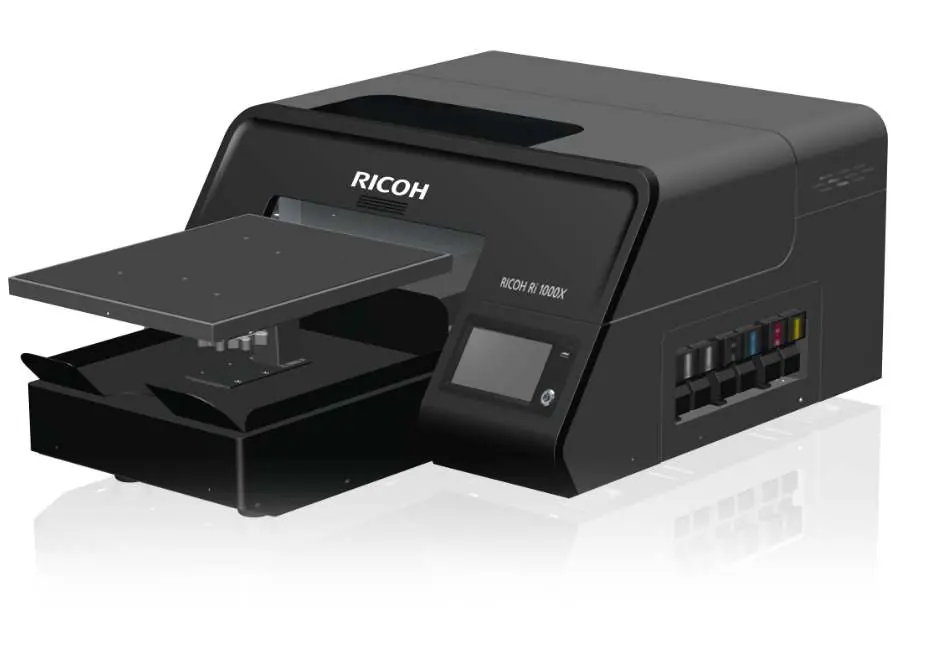
Konfiguracja w Textile Productionserver
Proces przygotowania do druku obejmuje następujące kroki:
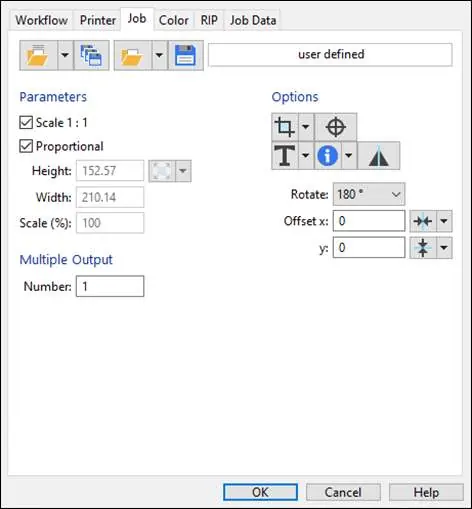
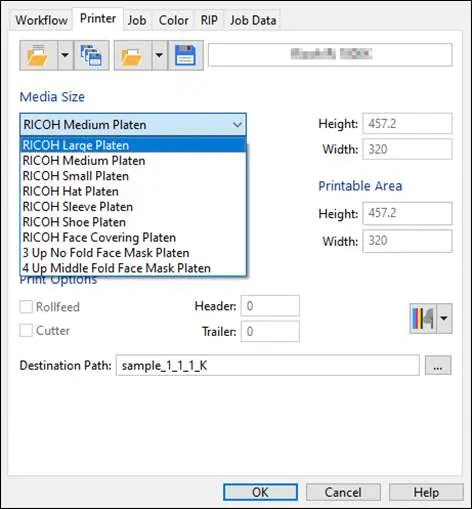
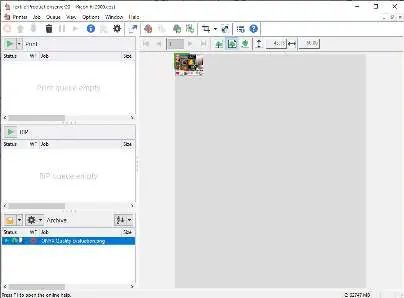
- Uruchom oprogramowanie Textile Productionserver.
- Wczytaj obraz do druku.
- Wybierz odpowiedni rozmiar nośnika (Media size) w ustawieniach oprogramowania, dopasowany do zainstalowanej płyty.
- W razie potrzeby skonfiguruj parametry Offset oraz Scaling zgodnie z typem płyty.
Ustawienia dla poszczególnych płyt
- Hat (Czapki): Wybierz rozmiar nośnika. Uwaga: Obraz może być drukowany w odwróceniu o 180 stopni. W takim przypadku należy ustawić obrót o 180 stopni w parametrach druku.
- Sleeve (Rękawy): Wybierz odpowiedni rozmiar nośnika.
- Shoe (Obuwie): Wybierz rozmiar nośnika oraz skonfiguruj parametry Offset/Scaling.
- Face Covering (Maseczki): Wybierz rozmiar nośnika oraz skonfiguruj parametry Offset/Scaling.
Ważne ostrzeżenia i obsługa
Przed rozpoczęciem drukowania należy pamiętać o:
![Panel sterowania drukarki - przycisk [SET]](/assets/generated/manual-images/m2601-aca498fb/p010-82859ba4.webp)
- Regulacji wysokości: Zawsze obniżaj wysokość płyty zgodnie z typem opcji. Jeśli wysokość nie zostanie odpowiednio dostosowana, płyta może uderzyć w korpus drukarki.
- Obsłudze panelu: Po przygotowaniu ustawień w oprogramowaniu, naciśnij przycisk [SET] na panelu sterowania drukarki.
- Ograniczeniach druku: W przypadku płyt Face Covering, przy druku na całej powierzchni, należy zachować ostrożność, aby obraz nie wykraczał poza obszar płyty.
Informacje o producencie
Ricoh
Praktyczna pomoc
Typowe problemy
Obraz drukowany do góry nogami (dla płyt Hat)
W oprogramowaniu Textile Productionserver ustaw parametr Rotate na 180 stopni.
Płyta uderza w korpus drukarki
Przed rozpoczęciem drukowania upewnij się, że wysokość płyty została obniżona zgodnie z wymaganiami dla danej opcji.
Druk wykracza poza obszar płyty (Face Covering)
Sprawdź ustawienia offsetu (X, Y) dla wybranej metody druku (cała powierzchnia vs jedna strona).
Przed użyciem
- Upewnij się, że używasz oryginalnej płyty Ricoh.
- Uruchom oprogramowanie Textile Productionserver.
- Wybierz właściwy typ płyty w ustawieniach Media Size.
- Skonfiguruj parametry Offset i Scaling, jeśli są wymagane dla danej płyty.
- Ustaw odpowiednią wysokość płyty, aby uniknąć kolizji z drukarką.
- Naciśnij przycisk [SET] na panelu drukarki przed rozpoczęciem pracy.
Parametry w praktyce
- Printable Area
- Dostępny obszar zadruku dla danej płyty, określający maksymalne wymiary grafiki.
Ilustracje i schematy
- Schematy w instrukcji pokazują, jak mierzyć Offset X i Y oraz odległość między obszarami zadruku dla płyt typu Shoe i Face Covering.
- Zrzuty ekranu z Textile Productionserver ilustrują, gdzie wprowadzać wartości obrotu (Rotate) oraz offsetu.

Autor opracowania
Marek Zieliński
Redaktor instrukcji technicznych
Specjalizuje się w dokumentacji urządzeń domowych, elektroniki i narzędzi. Dba o jasny opis najważniejszych funkcji oraz praktyczne wskazówki dla użytkownika.