Elektronika / Monitory
Instrukcja obsługi przełącznika KVM Rocstor SolidKVM SK05
Szybki przewodnik po instalacji i obsłudze przełącznika KVM Rocstor SolidKVM SK05. Dowiedz się, jak podłączyć komputery, urządzenia peryferyjne i korzystać z funkcji przełączania.
Spis treści
Obrazy z instrukcji
Przejdź do miejsca w treściNajważniejsze informacje z instrukcji
Przełącznik Rocstor SolidKVM SK05 to wysokowydajne urządzenie umożliwiające sterowanie dwoma komputerami za pomocą jednego zestawu klawiatury, myszy i monitora. Urządzenie obsługuje rozdzielczości do 4Kx2K@60Hz. Ważne: Podczas pracy urządzenie może stać się bardzo ciepłe. Jest to normalne zjawisko, jednak należy zapewnić odpowiednią wentylację wokół obudowy i unikać długotrwałego kontaktu skóry z urządzeniem.
Zawartość zestawu
- Przełącznik KVM (Main Unit)
- Zasilacz 5V/3A
- Pilot zdalnego sterowania IR
- Przedłużacz IR
- 2x kabel USB 3.0-B na USB 3.0-A
- Uchwyty montażowe (opcjonalnie)
Opis urządzenia
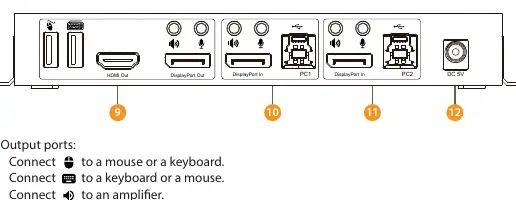
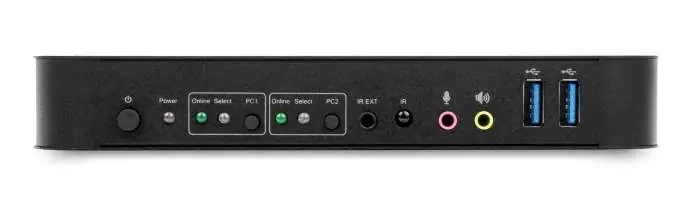
Panel przedni zawiera przyciski zasilania, wyboru wejścia (PC1/PC2), porty IR, wejście mikrofonowe, wyjście stereo oraz porty USB 3.0. Panel tylny służy do podłączenia komputerów (porty wejściowe) oraz urządzeń wyjściowych (monitor, klawiatura, mysz, audio).
Instalacja i podłączenie
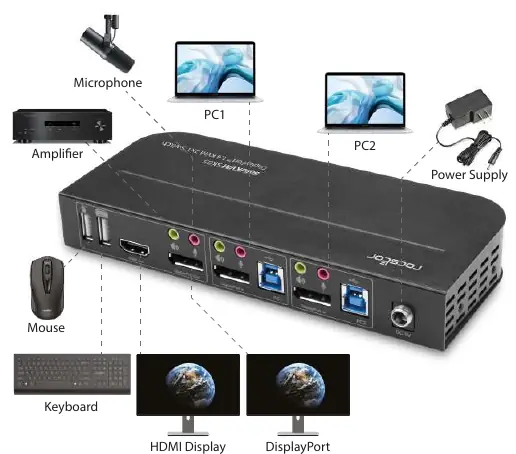
- Podłącz komputery do przełącznika za pomocą kabli USB (do portów USB-B), kabli audio 3.5mm oraz kabli DisplayPort (do portów DisplayPort In).
- Podłącz urządzenia peryferyjne: klawiaturę i mysz do portów USB-A na tylnym panelu.
- Podłącz mikrofon i głośniki do odpowiednich portów audio (na przednim lub tylnym panelu).
- Podłącz monitor do portu DisplayPort Out lub HDMI Out. Jeśli oba są podłączone, sygnał wideo automatycznie priorytetyzuje DisplayPort.
- Podłącz zasilacz 5V do urządzenia i włącz je przyciskiem zasilania.
Obsługa i funkcje specjalne
Przełączanie między komputerami odbywa się za pomocą przycisków na panelu przednim, pilota zdalnego sterowania lub skrótów klawiszowych. Dostępne są również funkcje specjalne:
- Mouse Traversal: Przesunięcie myszy do prawej krawędzi ekranu na 2 sekundy automatycznie przełącza na następny port.
- USB-B Detection: Automatyczne przełączanie na komputer, który został podłączony lub włączony.
- Skróty klawiszowe: Użyj klawisza Scroll Lock (dwukrotne naciśnięcie) w połączeniu z odpowiednim klawiszem (np. strzałki do zmiany portu, [N] do wyboru konkretnego PC, [S] do automatycznego przełączania).
Specyfikacja techniczna
- Obsługiwane rozdzielczości: do 3840x2160@60Hz / 4096x2160@60Hz
- Zasilanie: DC 5V, pobór mocy 12W
- Temperatura pracy: 0°C do 45°C
- Ochrona ESD: ±8kV (wyładowanie powietrzne) i ±4kV (wyładowanie kontaktowe)
Informacje o producencie
Rocstor
Praktyczna pomoc
Typowe problemy
Urządzenie nagrzewa się podczas pracy
To normalne zjawisko. Zapewnij odpowiednią wentylację wokół urządzenia i unikaj długotrwałego kontaktu skóry z obudową.
Skróty klawiszowe nie działają
Upewnij się, że klawiatura jest podłączona do portów USB-A na tylnym panelu. Funkcja hotkey nie działa na portach przednich.
Brak obrazu na monitorze
Jeśli podłączono zarówno HDMI, jak i DisplayPort, sygnał wideo automatycznie priorytetyzuje DisplayPort. Sprawdź, czy kabel DisplayPort nie przekracza 2 metrów.
Przed użyciem
- Sprawdź zawartość opakowania zgodnie z listą w instrukcji.
- Zapewnij odpowiednią wentylację wokół urządzenia.
- Użyj dołączonego zasilacza 5V/3A.
- Upewnij się, że kable DisplayPort nie przekraczają 2 metrów długości.
- Podłącz klawiaturę i mysz do tylnych portów USB, aby korzystać ze skrótów klawiszowych.
Ilustracje i schematy
- Panel przedni: przyciski zasilania, wyboru wejścia, porty audio i USB 3.0.
- Panel tylny: porty wejściowe dla PC (USB, Audio, DP), porty wyjściowe dla monitora i urządzeń peryferyjnych.
Zgodność modelu
- Obsługuje systemy: Windows 2000/XP/Vista/Win7/Win8/Win10, Linux, Apple Mac OS.

Autor opracowania
Anna Kowalska
Redaktorka treści użytkowych
Tworzy krótkie opisy instrukcji i porządkuje informacje techniczne tak, aby były zrozumiałe dla osób szukających manuala online.