Oświetlenie / Sterowniki i ściemniacze
Instrukcja obsługi pilota Skydance 10-Key CCT Zigbee 3.0 R2(WZS)
Szybki przewodnik po pilocie Skydance 10-Key CCT Zigbee 3.0 (R2(WZS)). Dowiedz się, jak sparować urządzenie z bramką Tuya, skonfigurować sceny oświetleniowe oraz zamontować uchwyt ścienny.
Spis treści
Obrazy z instrukcji
Kliknij obraz, aby powiększyćNajważniejsze informacje
Pilot Skydance 10-Key CCT Zigbee 3.0 (model R2(WZS)) to bezprzewodowe urządzenie sterujące przeznaczone do współpracy z kontrolerami LED lub sterownikami Zigbee 3.0. Przed pierwszym użyciem należy usunąć folię ochronną z baterii CR2032. Urządzenie wymaga bramki Tuya Zigbee do pełnej funkcjonalności i konfiguracji scen.
Opis urządzenia i funkcje przycisków
Pilot posiada 10 przycisków oraz wskaźnik LED. Główne funkcje obejmują:
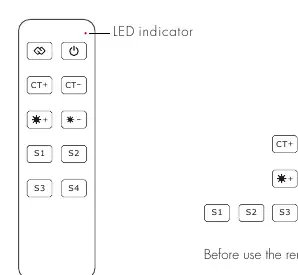
- Włączanie/Wyłączanie: Przycisk zasilania.
- Parowanie sieciowe: Przycisk służący do łączenia z bramką.
- Regulacja jasności: Przyciski + i - (skok 10%, 11 poziomów).
- Regulacja temperatury barwowej: Przyciski CT+ i CT- (skok 10%, 11 poziomów).
- Sceny: Przyciski S1, S2, S3, S4 służące do wywoływania wcześniej skonfigurowanych scen.
Instalacja i montaż
Pilot wyposażony jest w uchwyt ścienny, który można zamontować na dwa sposoby:
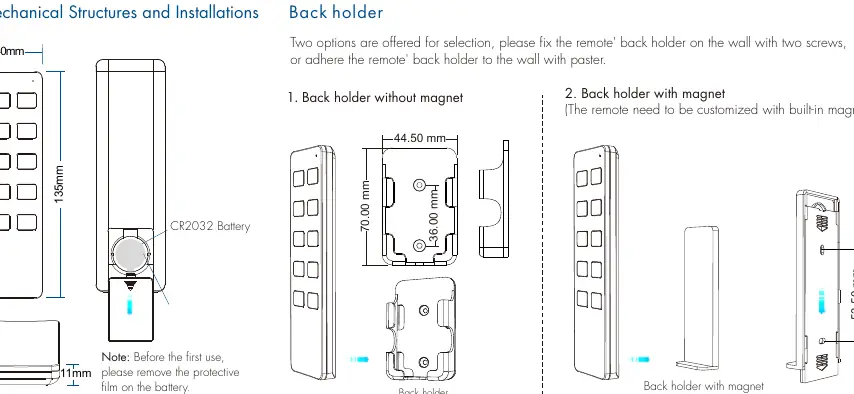
- Za pomocą śrub: Przykręcenie uchwytu do ściany.
- Za pomocą taśmy: Przyklejenie uchwytu do ściany.
Dostępne są wersje uchwytu z magnesem lub bez. W przypadku wersji z magnesem, pilot jest przytrzymywany magnetycznie.
Parowanie z siecią
- Pobierz aplikację Tuya i zarejestruj konto.
- Dodaj bramkę Tuya Zigbee do aplikacji.
- Naciśnij i przytrzymaj przycisk parowania na pilocie, aż wskaźnik LED zacznie migać.
- W aplikacji wyszukaj urządzenie WZS-Scene Panel. Po pomyślnym sparowaniu wskaźnik LED zaświeci się na 2 sekundy i zgaśnie.
Konfiguracja scen
Sceny 1-4 w aplikacji Tuya odpowiadają przyciskom S1-S4 na pilocie. Przed użyciem należy skonfigurować sceny w aplikacji:
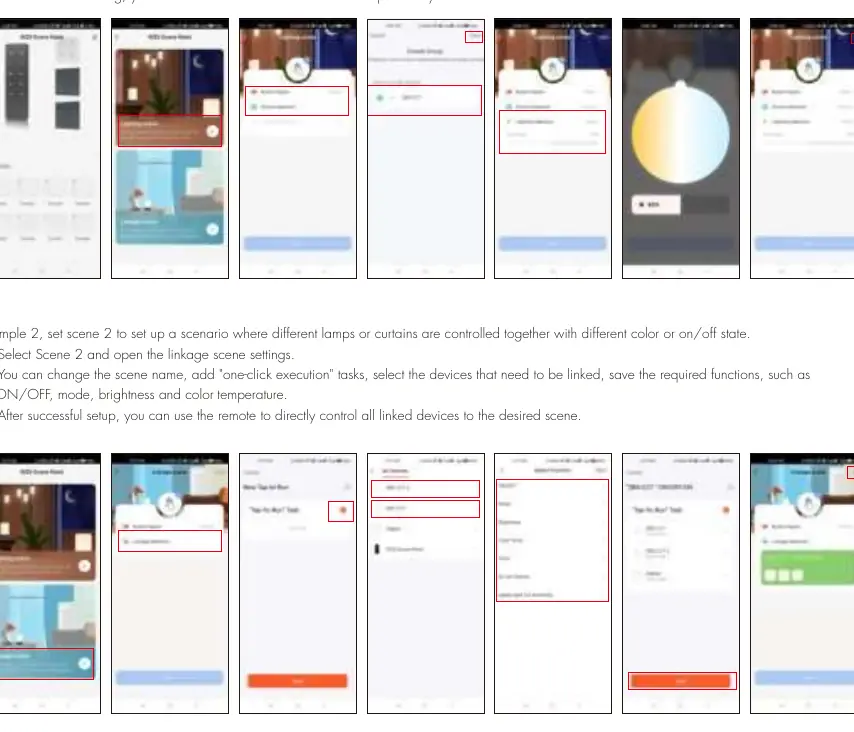
- Sceny oświetleniowe: Służą do sterowania wieloma lampami jednocześnie (np. jasność, temperatura barwowa).
- Sceny powiązane (Linkage): Służą do sterowania różnymi urządzeniami (np. lampy i zasłony) jednocześnie.
W aplikacji można zmieniać nazwy scen, dodawać urządzenia i definiować zadania typu one-click execution.
Bezpieczeństwo i konserwacja
- Urządzenie przeznaczone wyłącznie do użytku wewnątrz pomieszczeń i w suchych warunkach.
- W przypadku długiego nieużywania pilota, należy wyjąć baterię.
- Jeśli zasięg pilota drastycznie spadnie, wymień baterię na nową.
- Należy unikać upadków urządzenia.
Informacje o producencie
Guangzhou Skydance Co., Ltd.
Praktyczna pomoc
Typowe problemy
Pilot nie reaguje
Sprawdź, czy usunięto folię ochronną z baterii CR2032. Jeśli bateria jest stara, wymień ją.
Zasięg pilota jest bardzo mały
Wymień baterię na nową. Upewnij się, że nie ma przeszkód blokujących sygnał.
Brak urządzenia w aplikacji Tuya
Upewnij się, że bramka Zigbee jest aktywna i pilot znajduje się w trybie parowania (dioda miga).
Przed użyciem
- Usuń folię ochronną z baterii CR2032.
- Zainstaluj aplikację Tuya i dodaj bramkę Zigbee.
- Skonfiguruj sceny w aplikacji Tuya przed użyciem przycisków S1-S4.
- Upewnij się, że sterownik LED/driver jest kompatybilny z Zigbee 3.0.
Parametry w praktyce
- Temperatura pracy
- -30°C do +55°C.
Ilustracje i schematy
- Schemat montażu uchwytu ściennego (śruby lub taśma).
- Rozkład przycisków na pilocie i funkcja wskaźnika LED.
Zgodność modelu
- Wymaga bramki Tuya Zigbee.
- Przeznaczony do sterowników LED lub driverów Zigbee 3.0.

Autor opracowania
Anna Kowalska
Redaktorka treści użytkowych
Tworzy krótkie opisy instrukcji i porządkuje informacje techniczne tak, aby były zrozumiałe dla osób szukających manuala online.