Elektronika / Routery
Instrukcja obsługi funkcji Screen Mirroring w monitorze Spirit 1000ENT
Przewodnik po konfiguracji i obsłudze funkcji Screen Mirroring w urządzeniu Spirit 1000ENT. Dowiedz się, jak połączyć telefon bezprzewodowo lub przewodowo, zarządzać panelem sterowania i rozwiązywać problemy z przesyłaniem obrazu.
Spis treści
Obrazy z instrukcji
Przejdź do miejsca w treściNajważniejsze informacje z instrukcji
Dokument ten opisuje sposób przesyłania obrazu z telefonu na ekran konsoli bieżni Spirit 1000ENT. Funkcja Screen Mirroring umożliwia zarówno połączenie bezprzewodowe, jak i przewodowe. Kluczowym warunkiem poprawnego działania jest podłączenie urządzenia mobilnego oraz konsoli do tej samej sieci WiFi.
Połączenie bezprzewodowe
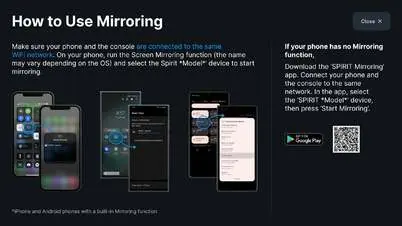
- Na ekranie konsoli wybierz zakładkę Media.
- Wybierz opcję How it Works w sekcji Mirroring i postępuj zgodnie z instrukcjami na ekranie.
- Zeskanuj kod QR, aby dołączyć do sieci, lub połącz się ręcznie przez ustawienia WiFi w telefonie.
- Uruchom funkcję Screen Mirroring w telefonie i wybierz urządzenie Spirit.
- Jeśli telefon nie posiada wbudowanej funkcji, zeskanuj kod QR z ekranu, aby pobrać aplikację EZCast i połączyć się przez nią.
Połączenie przewodowe
W przypadku połączenia przewodowego należy użyć odpowiedniego adaptera:
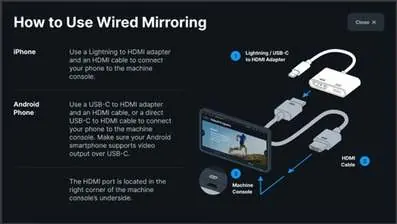
- iPhone: Wymagany adapter Lightning na HDMI oraz kabel HDMI.
- Android: Wymagany adapter USB-C na HDMI oraz kabel HDMI lub bezpośredni kabel USB-C na HDMI. Upewnij się, że smartfon obsługuje wyjście wideo przez USB-C.
Port HDMI znajduje się w prawym dolnym rogu pod konsolą urządzenia.
Obsługa panelu sterowania
Po wyświetleniu treści na ekranie dostępny jest pływający panel sterowania:
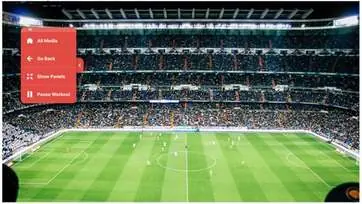
- Nawigacja: Dotknij górnej krawędzi panelu, aby przeciągnąć go w dogodne miejsce na ekranie.
- Tryb pełnoekranowy: Użyj przycisku Hide Panels, aby ukryć statystyki i dolne zakładki. Przycisk Show Panels przywraca widok.
- Minimalizacja: Użyj strzałki po prawej stronie panelu, aby ukryć etykiety tekstowe.
- Powrót: Naciśnij All Media, aby wrócić do wyboru źródeł treści.
Ograniczenia i uwagi
- Niektóre aplikacje mogą wymagać subskrypcji.
- Płatne aplikacje streamingowe (np. Netflix, HBO, Disney+) nie zezwalają na bezprzewodowe przesyłanie obrazu.
- Konsola nie posiada wbudowanych głośników; do odtwarzania dźwięku należy użyć słuchawek Bluetooth.
Informacje o producencie
Spirit Fitness
Praktyczna pomoc
Typowe problemy
Brak dźwięku podczas odtwarzania treści
Konsola nie jest wyposażona w głośniki. Należy użyć słuchawek Bluetooth.
Nie można przesyłać obrazu z aplikacji typu Netflix lub Disney+
Płatne aplikacje streamingowe blokują bezprzewodowe przesyłanie obrazu (Screen Mirroring).
Urządzenia nie widzą się w sieci
Upewnij się, że telefon i konsola są podłączone do tej samej sieci WiFi.
Przed użyciem
- Sprawdź, czy telefon i konsola są w tej samej sieci WiFi
- W przypadku Androida upewnij się, że telefon obsługuje wyjście wideo przez USB-C
- Przygotuj odpowiedni adapter (Lightning/USB-C na HDMI) dla połączenia przewodowego
- Zeskanuj kod QR z ekranu, jeśli wymagana jest aplikacja EZCast
Parametry w praktyce
- Floating Panel
- Pływający interfejs na ekranie konsoli służący do sterowania odtwarzaniem i widokiem.
Ilustracje i schematy
- Schemat połączenia przewodowego pokazuje kolejność: telefon -> adapter -> kabel HDMI -> port w konsoli.
- Instrukcja ekranowa pokazuje, jak zlokalizować funkcję Mirroring w menu Media.
Zgodność modelu
- Wymagane wsparcie dla wyjścia wideo przez USB-C w telefonach z systemem Android.
- Wymagane połączenie z tą samą siecią WiFi dla funkcji bezprzewodowej.

Autor opracowania
Anna Kowalska
Redaktorka treści użytkowych
Tworzy krótkie opisy instrukcji i porządkuje informacje techniczne tak, aby były zrozumiałe dla osób szukających manuala online.