Elektronika / Monitory
Instrukcja obsługi adaptera StarTech.com 107B-USB-HDMI USB do podwójnego HDMI
Szybki przewodnik instalacji i konfiguracji adaptera StarTech.com 107B-USB-HDMI. Dowiedz się, jak podłączyć urządzenie, zainstalować sterowniki oraz zarządzać ustawieniami wyświetlania w systemach Windows, Chrome OS i macOS.
Spis treści
Obrazy z instrukcji
Przejdź do miejsca w treściNajważniejsze informacje z instrukcji
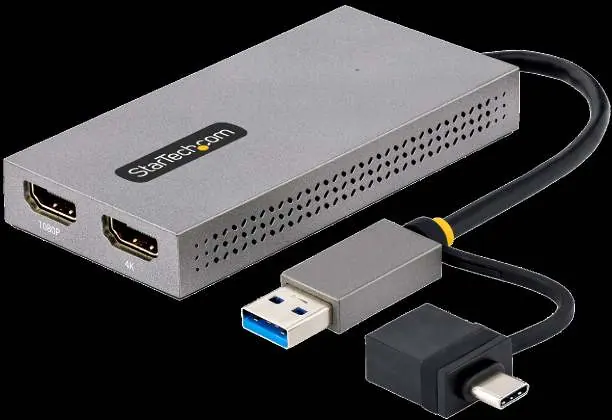
Niniejszy dokument zawiera instrukcje instalacji i obsługi adaptera USB 3.1 do podwójnego HDMI (model 107B-USB-HDMI). Urządzenie umożliwia podłączenie dwóch wyświetlaczy HDMI do komputera wyposażonego w port USB-A lub USB-C. Instalacja sterowników w systemach Windows 10 i nowszych oraz Chrome OS odbywa się automatycznie w większości przypadków.
Instalacja adaptera
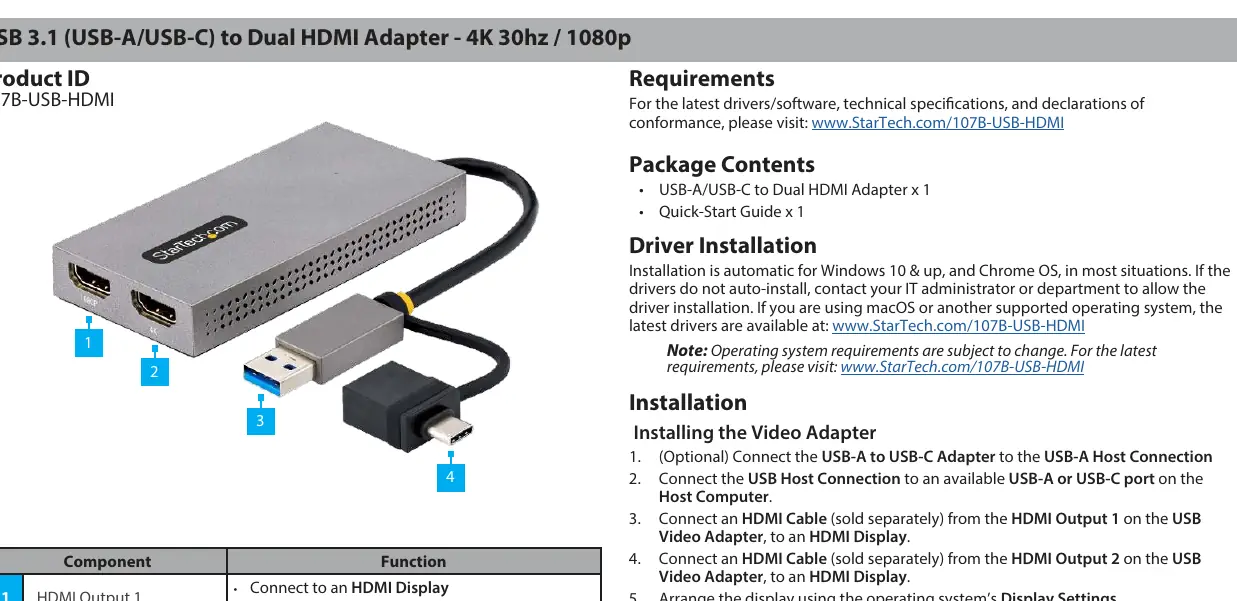
- Opcjonalnie podłącz dołączony adapter USB-A na USB-C do złącza hosta USB-A, jeśli używasz komputera z portem USB-C.
- Podłącz złącze hosta USB do dostępnego portu USB-A lub USB-C w komputerze.
- Podłącz kabel HDMI (sprzedawany oddzielnie) z portu HDMI Output 1 na adapterze do pierwszego wyświetlacza.
- Podłącz kabel HDMI (sprzedawany oddzielnie) z portu HDMI Output 2 na adapterze do drugiego wyświetlacza.
- Skonfiguruj ustawienia wyświetlania w systemie operacyjnym.
Obsługa w systemie macOS
Dla komputerów Mac z procesorami Intel, ustawienia wyświetlania (w tym rotację ekranu) zmienia się w systemowych ustawieniach wyświetlania. W przypadku komputerów Mac z procesorami M1/M2, do zarządzania trybami Mirror/Extend oraz ustawieniami ekranu należy użyć aplikacji InstantView, dostępnej z poziomu paska menu.
Wymagania i wsparcie
Jeśli sterowniki nie zainstalują się automatycznie, należy skontaktować się z działem IT lub pobrać najnowsze oprogramowanie ze strony www.StarTech.com/107B-USB-HDMI. W przypadku problemów z działaniem urządzenia, producent zaleca odwiedzenie strony wsparcia technicznego pod adresem www.startech.com/support.
Oficjalne zasoby z instrukcji
Informacje o producencie
StarTech.com
Praktyczna pomoc
Typowe problemy
Sterowniki nie instalują się automatycznie
Skontaktuj się z administratorem IT w celu uzyskania uprawnień do instalacji lub pobierz najnowsze sterowniki ze strony producenta.
Brak obrazu na wyświetlaczu
Upewnij się, że kable HDMI są poprawnie podłączone do portów wyjściowych adaptera oraz że system operacyjny wykrył dodatkowe monitory w ustawieniach wyświetlania.
Przed użyciem
- Sprawdź, czy posiadasz kable HDMI (nie są dołączone do zestawu).
- Upewnij się, że komputer posiada wolny port USB-A lub USB-C.
- W przypadku korzystania z portu USB-C, upewnij się, że adapter USB-A na USB-C jest poprawnie podłączony.
- Sprawdź dostępność aktualizacji sterowników na stronie producenta.
Parametry w praktyce
- HDMI Output 1
- Port obsługujący rozdzielczość do 1080p.
- HDMI Output 2
- Port obsługujący rozdzielczość do 4K przy 30Hz.
Ilustracje i schematy
- Port 1: Wyjście HDMI 1 (do 1080p).
- Port 2: Wyjście HDMI 2 (do 4K 30Hz).
- Port 3: Złącze hosta USB-A.
- Port 4: Adapter USB-A na USB-C.
Zgodność modelu
- Wymaga systemu Windows 10 lub nowszego, Chrome OS lub macOS.
- Wymaga aplikacji InstantView dla komputerów Mac z procesorami M1/M2.

Autor opracowania
Anna Kowalska
Redaktorka treści użytkowych
Tworzy krótkie opisy instrukcji i porządkuje informacje techniczne tak, aby były zrozumiałe dla osób szukających manuala online.