Elektronika / Monitory
Instrukcja obsługi stacji dokującej StarTech.com 101N-USBC-DOCK
Szybki przewodnik po instalacji i obsłudze stacji dokującej StarTech.com 101N-USBC-DOCK. Dowiedz się, jak podłączyć monitory, urządzenia peryferyjne oraz zasilanie.
Spis treści
Obrazy z instrukcji
Przejdź do miejsca w treściNajważniejsze informacje z instrukcji
Stacja dokująca StarTech.com 101N-USBC-DOCK umożliwia rozszerzenie możliwości komputera poprzez port USB-C. Urządzenie obsługuje do dwóch monitorów zewnętrznych (HDMI, DisplayPort lub VGA) oraz oferuje liczne porty USB do podłączenia urządzeń peryferyjnych. Kluczowym warunkiem działania stacji jest posiadanie przez komputer hosta portu USB-C z obsługą trybu DP Alt Mode.
Elementy zestawu
- Stacja dokująca USB-C
- Kabel USB-C Host (3,3 ft / 1 m) ze śrubą blokującą
- Zasilacz
- Skrócona instrukcja obsługi
Instalacja i podłączenie
- Podłącz dołączony kabel USB-C Host do portu USB-C w stacji dokującej oraz do portu USB-C w komputerze obsługującego tryb DP Alt Mode. Komputer automatycznie wykryje i zainstaluje stację.
- Podłącz urządzenia peryferyjne USB-A lub USB-C do odpowiednich portów danych na stacji.
- Aby podłączyć monitory, użyj kabli HDMI, DisplayPort lub VGA, podłączając je do odpowiednich portów wyjściowych w stacji.
- Podłącz zasilacz do portu DC 20V w stacji, a następnie do gniazdka elektrycznego.
Opis portów i złącz
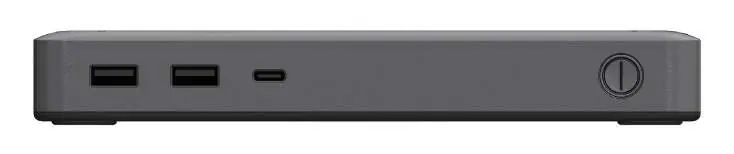
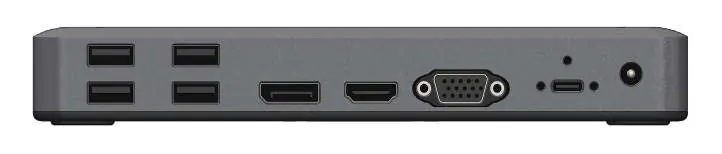
- Przycisk zasilania: Włącza i wyłącza stację dokującą.
- Porty danych USB-C i USB-A: Służą do podłączania urządzeń peryferyjnych z różnymi standardami prędkości (USB 3.2 Gen 1 lub USB 2.0) i mocą ładowania.
- Wyjścia wideo: Porty DisplayPort, HDMI oraz VGA obsługują rozdzielczości do 4K przy 60Hz (dla DP i HDMI) lub 1080p (dla VGA).
- Port USB-C Host: Złącze z blokadą śrubową do połączenia z komputerem, obsługujące Power Delivery 3.0.
- Gniazda blokady: Standardowe i Nano gniazda K-Slot do zabezpieczenia stacji przed kradzieżą.
Bezpieczeństwo i wymagania
Wydajność wideo, w tym rozdzielczość i częstotliwość odświeżania, zależy od kontrolera wideo w komputerze hosta. Należy upewnić się, że komputer spełnia wymagania dotyczące obsługi trybu DP Alt Mode. W przypadku problemów z zakłóceniami radiowymi, zaleca się podłączenie urządzenia do innego obwodu elektrycznego niż odbiornik radiowy/telewizyjny.
Oficjalne zasoby z instrukcji
Informacje o producencie
StarTech.com
Praktyczna pomoc
Typowe problemy
Brak obrazu na monitorach zewnętrznych
Upewnij się, że port USB-C w komputerze hosta obsługuje tryb DP Alt Mode. Sprawdź również specyfikację kontrolera wideo komputera.
Urządzenia peryferyjne nie działają lub nie ładują się
Sprawdź, czy stacja jest poprawnie podłączona do zasilacza sieciowego i czy przycisk zasilania jest włączony.
Przed użyciem
- Sprawdź, czy komputer posiada port USB-C z obsługą DP Alt Mode.
- Upewnij się, że posiadasz odpowiednie kable wideo (HDMI, DisplayPort lub VGA).
- Zweryfikuj, czy zasilacz jest podłączony do sprawnego gniazdka elektrycznego.
Parametry w praktyce
- Power Delivery 3.0
- Standard ładowania umożliwiający zasilanie komputera przez stację dokującą.
- USB 3.2 Gen 1
- Standard przesyłu danych z prędkością do 5 Gbps.
Ilustracje i schematy
- Diagram 1: Przedni panel z przyciskiem zasilania i portami USB.
- Diagram 2: Tylny panel z portami wideo, portem hosta USB-C i wejściem zasilania.
- Diagram 3: Boczny panel z gniazdami blokady antykradzieżowej.
Zgodność modelu
- Wymaga komputera z portem USB-C obsługującym DP Alt Mode.
- Wydajność wideo zależy od możliwości kontrolera graficznego komputera.

Autor opracowania
Piotr Nowak
Analityk dokumentacji PDF
Opracowuje instrukcje obsługi pod kątem przejrzystości, bezpieczeństwa i szybkiego odnalezienia informacji potrzebnych przed użyciem produktu.