Elektronika / Huby USB i stacje dokujące
Instrukcja obsługi stacji dokującej UGREEN 17-in-1 Thunderbolt 5 U716
Szybki przewodnik po stacji dokującej UGREEN 17-in-1 Thunderbolt 5 (U716). Dowiedz się, jak podłączyć urządzenia, zainstalować dysk M.2, skonfigurować monitory i rozwiązywać problemy z połączeniem.
Szybkie odpowiedzi z instrukcji
Szybka odpowiedź
- Stacja dokująca UGREEN U716 to urządzenie 17-w-1 obsługujące Thunderbolt 5. Służy do rozszerzenia portów laptopa, obsługi wielu monitorów (do 8K), ładowania (140W) oraz podłączenia dysku M.2 NVMe. str. 1, 4
Najważniejsze czynności
- Instalacja dysku M.2 str. 10
- Podłączenie do laptopa str. 9
Pierwsze uruchomienie
- Podłącz zasilacz, a następnie połącz stację z laptopem za pomocą dołączonego kabla Thunderbolt 5. str. 9
Problemy i rozwiązania
Brak obrazu na monitorze
Sprawdź kabel, upewnij się, że port USB-C w monitorze obsługuje wideo, zaktualizuj sterowniki, sprawdź czy monitor obsługuje DSC.
str. 11, 12
Niska prędkość Ethernet
Użyj kabla CAT6+, sprawdź ustawienia karty sieciowej (2.5Gbps Full Duplex).
str. 12Konserwacja i reset
- W przypadku problemów z portami, odłącz stację od laptopa i zasilania na 5 minut, a następnie podłącz ponownie. str. 12
Dane techniczne
| Parametr | Wartość | Znaczenie | Strony |
|---|---|---|---|
| Temperatura pracy | 0°C - 40°C | Zakres temperatur otoczenia | str. 10 |
| Moc ładowania (Host) | 140W Max | Maksymalna moc ładowania laptopa przez port Thunderbolt 5 | str. 4 |
Gdzie szukać w PDF
- Zawartość opakowania str. 3
- Układ portów str. 4
- Instalacja M.2 str. 10
Spis treści
Obrazy z instrukcji
Kliknij obraz, aby powiększyćNajważniejsze informacje z instrukcji
Stacja dokująca UGREEN 17-in-1 Thunderbolt 5 (model U716) to zaawansowane urządzenie rozszerzające możliwości laptopa. Umożliwia podłączenie wielu monitorów (do 8K), szybki transfer danych, ładowanie laptopa (do 140W) oraz instalację dysku SSD M.2. Przed użyciem upewnij się, że Twój laptop obsługuje standard Thunderbolt 5, 4 lub USB4.
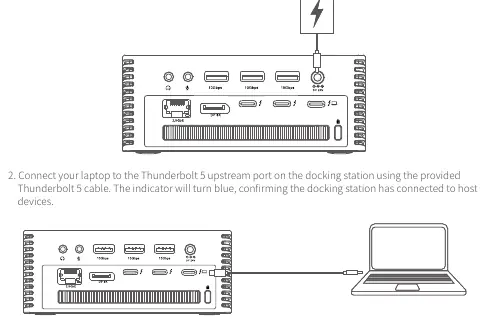
Opis urządzenia i portów
Stacja posiada bogaty zestaw złączy:
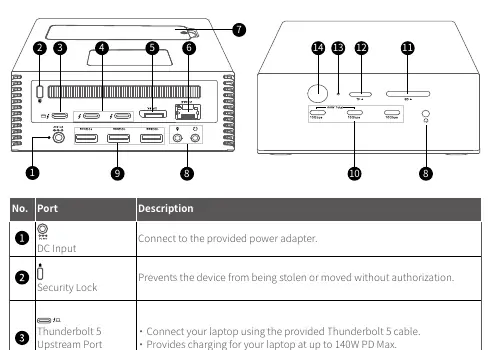
- Porty Thunderbolt 5: Jeden upstream (do laptopa) oraz dwa downstream (do urządzeń/monitorów).
- Porty USB: Trzy porty USB-A 3.2 oraz trzy porty USB-C 3.2 (do 10Gbps).
- Multimedia: Czytniki kart SD i TF, trzy gniazda audio 3.5mm.
- Sieć i pamięć: Port Ethernet 2.5Gbps oraz wewnętrzna kieszeń na dysk NVMe M.2.
- Wskaźnik LED: Informuje o stanie zasilania i połączenia z hostem.
Instalacja dysku M.2
Urządzenie pozwala na rozszerzenie pamięci masowej:
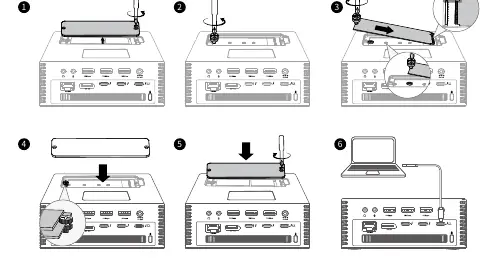
- Odłącz stację od wszystkich urządzeń i zasilania.
- Odkręć śruby dolnego panelu i zdejmij go.
- Poluzuj śrubę mocującą M.2, dopasuj nakrętkę do długości dysku (2230/2242/2260/2280).
- Wsuń dysk w złącze i dokręć śrubę.
- Przyklej podkładkę termoprzewodzącą na dysk.
- Zamknij panel i przykręć śruby.
Konfiguracja wideo i monitorów
Stacja obsługuje różne tryby wyświetlania w zależności od systemu operacyjnego (Windows/macOS) i możliwości laptopa. W przypadku problemów z rozdzielczością lub odświeżaniem, upewnij się, że używasz odpowiednich kabli i że monitor obsługuje DSC (Display Stream Compression). W systemie macOS 15+ wymagane jest zezwolenie na połączenie przy pierwszym podłączeniu.
Rozwiązywanie problemów
Jeśli stacja nie działa poprawnie:
- Brak połączenia: Sprawdź, czy używasz dołączonego kabla Thunderbolt 5. Zaktualizuj sterowniki BIOS, grafiki i Thunderbolt w laptopie.
- Niska prędkość Ethernet: Upewnij się, że używasz kabla CAT6 lub lepszego i że router obsługuje 2.5Gbps.
- Problemy z ładowaniem: Użyj kabla USB-C E-Marker (5A). Sprawdź, czy laptop obsługuje protokół Power Delivery 3.1.
- Brak obrazu: Odłącz stację na 5 minut, zrestartuj laptopa i sprawdź ustawienia wejścia w monitorze.
Dane techniczne
- Temperatura pracy: 0°C do 40°C.
- Temperatura przechowywania: -20°C do 70°C.
- Maksymalna prędkość transferu: 120Gbps.
- Zasilanie: 24V 10A (240W).
Informacje o producencie
UGREEN
Praktyczna pomoc
Typowe problemy
Brak połączenia z laptopem
Sprawdź kompatybilność (Thunderbolt 5/4/USB4), zaktualizuj sterowniki BIOS/grafiki/Thunderbolt, użyj dołączonego kabla Thunderbolt 5.
Niska prędkość Ethernet
Użyj kabla CAT6 lub wyższego, sprawdź czy router obsługuje 2.5Gbps, ustaw w systemie '2.5 Gbps Full Duplex'.
Niskie ładowanie laptopa
Użyj kabla USB-C E-Marker (5A), sprawdź czy laptop obsługuje PD 3.1, unikaj używania nieoryginalnych zasilaczy.
Brak obrazu na monitorze
Sprawdź kabel, upewnij się, że port USB-C w monitorze obsługuje wideo, zaktualizuj sterowniki, sprawdź czy monitor obsługuje DSC.
Przed użyciem
- Sprawdź czy laptop obsługuje Thunderbolt 5, 4 lub USB4
- Użyj dołączonego kabla Thunderbolt 5
- Podłącz zasilacz do gniazdka
- Zaktualizuj sterowniki BIOS, grafiki i Thunderbolt w laptopie
- W przypadku macOS 15+, zaakceptuj połączenie w systemie
Parametry w praktyce
- Thunderbolt 5 Upstream
- Główny port do podłączenia laptopa, obsługuje ładowanie do 140W.
Ilustracje i schematy
- Strona 3: Zawartość opakowania i rodzaje kabli zasilających.
- Strona 4: Schemat portów i ich opis.
- Strona 7: Schematy trybów wyświetlania (Mirror/Extend) dla różnych systemów.
- Strona 10: Instrukcja montażu dysku SSD M.2 krok po kroku.
Zgodność modelu
- Niekompatybilne z laptopami Windows z Thunderbolt 3.
- Wymaga macOS 15 lub nowszego dla MacBooków.
- Niektóre laptopy USB4 mogą nie obsługiwać dwóch monitorów.
- Brak wsparcia dla zewnętrznych kart graficznych (eGPU) na procesorach Apple Silicon.

Autor opracowania
Anna Kowalska
Redaktorka treści użytkowych
Tworzy krótkie opisy instrukcji i porządkuje informacje techniczne tak, aby były zrozumiałe dla osób szukających manuala online.