Elektronika / Huby USB i stacje dokujące
Instrukcja obsługi stacji dokującej UGREEN 10-in-1 Thunderbolt 5 Docking Station U712
Szybki przewodnik po stacji dokującej UGREEN 10-in-1 Thunderbolt 5 (U712). Dowiedz się, jak podłączyć urządzenie, skonfigurować wyświetlacze, rozwiązywać problemy z połączeniem i sprawdzić specyfikację techniczną.
Spis treści
Obrazy z instrukcji
Kliknij obraz, aby powiększyćNajważniejsze informacje z instrukcji
Stacja dokująca UGREEN U712 to zaawansowane urządzenie obsługujące standard Thunderbolt 5. Przed rozpoczęciem użytkowania upewnij się, że Twój laptop jest kompatybilny z Thunderbolt 5, 4 lub USB4. Urządzenie wymaga zasilania z dołączonego zasilacza DC 24V. Stacja jest kompatybilna z systemami Windows 10 (23H2 lub nowszy) oraz macOS 15 lub nowszym.
Opis urządzenia i portów
Stacja wyposażona jest w następujące złącza:

- DC Input: Złącze zasilania.
- Ethernet Port: Sieć przewodowa do 1000Mbps.
- Display (DP) Port: Wyjście wideo do 8K.
- Thunderbolt 5 Upstream Port: Port do podłączenia laptopa (z ikoną komputera), obsługuje ładowanie do 110W.
- Thunderbolt 5 Downstream Port x2: Porty do dysków zewnętrznych lub monitorów (do 8K).
- USB-A 3.2 Port x3: Szybki transfer danych do 10Gbps.
- SD/TF Card Reader: Czytniki kart pamięci z obsługą jednoczesnego odczytu.
Podłączenie i pierwsze uruchomienie
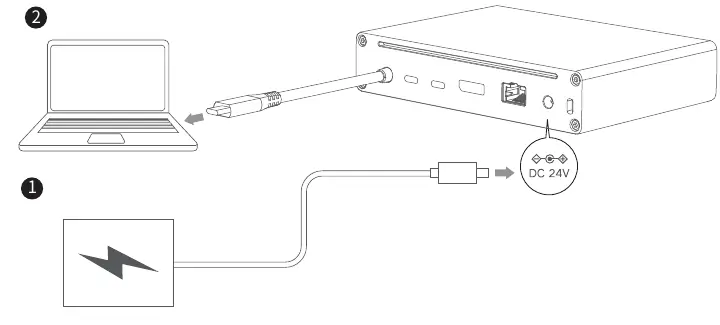
- Podłącz wtyczkę DC zasilacza do portu DC w stacji dokującej, a następnie podłącz zasilacz do gniazdka elektrycznego. Wskaźnik na stacji zaświeci się na zielono.
- Podłącz laptopa do portu Thunderbolt 5 Upstream za pomocą dołączonego kabla Thunderbolt 5. Wskaźnik zmieni kolor na niebieski, co oznacza poprawne połączenie z hostem.
- Podłącz pozostałe urządzenia peryferyjne (monitory, dyski, sieć).
Wskaźniki LED
- Zielony (ciągły): Stacja zasilana, brak połączenia z hostem.
- Niebieski (ciągły): Połączono z hostem.
- Zielony (migający): Nieprawidłowe zasilanie.
- Niebieski (migający): Błąd komunikacji protokołu CC.
Rozwiązywanie problemów
Jeśli stacja nie działa poprawnie:
- Brak połączenia z laptopem: Zaktualizuj BIOS, sterowniki graficzne, sterownik Thunderbolt oraz Ethernet w laptopie. Upewnij się, że używasz oryginalnego kabla Thunderbolt 5.
- Problemy z monitorem: Sprawdź, czy laptop obsługuje wyjście wideo przez dany port. Upewnij się, że monitor jest ustawiony na właściwe wejście. Spróbuj obniżyć rozdzielczość lub odświeżanie.
- Niskie ładowanie: Upewnij się, że używasz kabla USB-C E-Marker (5A). Sprawdź ustawienia planu zasilania w systemie (ustaw na Wysoka wydajność).
Bezpieczeństwo
Nie blokuj otworów wentylacyjnych urządzenia. Unikaj kontaktu z cieczami i wilgocią. Nie próbuj samodzielnie naprawiać ani otwierać obudowy, gdyż grozi to utratą gwarancji i porażeniem prądem.
Informacje o producencie
UGREEN
Praktyczna pomoc
Typowe problemy
Stacja nie łączy się z laptopem lub działa przerywanie
Zaktualizuj BIOS, sterowniki graficzne, sterownik Thunderbolt i Ethernet. Upewnij się, że używasz dołączonego kabla Thunderbolt 5.
Brak obrazu na monitorze
Sprawdź, czy laptop obsługuje wyjście wideo przez dany port. Użyj innego kabla wideo lub monitora. Upewnij się, że monitor jest na właściwym wejściu.
Komunikat o niskim ładowaniu laptopa
Użyj kabla USB-C E-Marker (5A). Sprawdź, czy laptop obsługuje Power Delivery 3.1. Zaktualizuj sterowniki chipsetu.
Brak sieci Ethernet
Sprawdź kabel CAT5e/CAT6. Wyczyść styki portu. Zaktualizuj sterownik karty sieciowej.
Przed użyciem
- Podłącz zasilacz do stacji i gniazdka elektrycznego.
- Podłącz laptopa do portu Thunderbolt 5 Upstream.
- Upewnij się, że system operacyjny to Windows 10 (23H2+) lub macOS 15+.
- Zaktualizuj BIOS, sterowniki graficzne i Thunderbolt w laptopie.
- Używaj tylko dołączonego kabla Thunderbolt 5.
Parametry w praktyce
- Thunderbolt 5 Upstream
- Główny port do podłączenia laptopa, obsługuje ładowanie do 110W.
- Thunderbolt 5 Downstream
- Porty do podłączenia monitorów (do 8K) lub dysków zewnętrznych.
Ilustracje i schematy
- Schemat połączeń: Zasilacz -> Stacja -> Laptop (przez kabel Thunderbolt).
- Wskaźnik LED: Zielony oznacza zasilanie, niebieski oznacza połączenie z hostem.
Zgodność modelu
- Brak wsparcia dla systemów Linux.
- Windows z Thunderbolt 3 nie jest obsługiwany.
- Apple Silicon (M1/M2/M3/M4) nie obsługuje zewnętrznych GPU (eGPU) przez stację.

Autor opracowania
Piotr Nowak
Analityk dokumentacji PDF
Opracowuje instrukcje obsługi pod kątem przejrzystości, bezpieczeństwa i szybkiego odnalezienia informacji potrzebnych przed użyciem produktu.