Elektronika / Huby USB i stacje dokujące
Instrukcja obsługi adaptera USB-C StarTech 104B-USBC-MULTIPORT
Szybki przewodnik użytkownika dla adaptera USB-C StarTech 104B-USBC-MULTIPORT. Dowiedz się, jak poprawnie podłączyć urządzenie, korzystać z portów HDMI, USB oraz funkcji ładowania Power Delivery.
Spis treści
Najważniejsze informacje
Ten dokument jest skróconą instrukcją obsługi adaptera USB-C StarTech 104B-USBC-MULTIPORT. Urządzenie umożliwia rozszerzenie możliwości komputera o dodatkowe porty USB oraz wyjście wideo HDMI. Przed rozpoczęciem użytkowania upewnij się, że Twój komputer posiada port USB-C z obsługą trybu DP Alt Mode.
Instalacja
- Podłącz wbudowany kabel USB-C (Host Cable) do portu USB-C w komputerze. System automatycznie wykryje urządzenie i zainstaluje niezbędne sterowniki.
- Opcjonalnie: Podłącz zasilacz USB-C do portu USB-C Power Delivery (PD) w adapterze, aby ładować komputer (do 86W dostępnej mocy).
- Podłącz wyświetlacz HDMI do portu HDMI Output za pomocą kabla HDMI.
- Podłącz urządzenia peryferyjne USB do portów USB-A.
Opis portów i funkcje
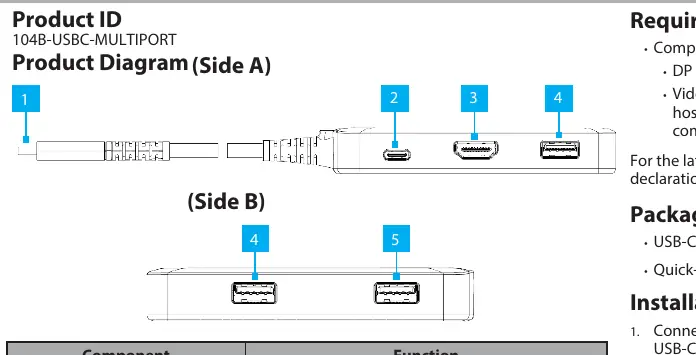
- Wbudowany kabel USB-C (Host): Służy do połączenia z komputerem, obsługuje USB 3.2 Gen 1 (5 Gbps) oraz Power Delivery 3.0.
- Port USB-C Power Delivery (100W): Służy do podłączenia zasilacza USB-C w celu ładowania komputera.
- Port HDMI Output: Obsługuje rozdzielczość do 4K (4096x2160) przy 60Hz (wymaga DisplayPort 1.4 DP Alt Mode).
- Porty USB-A (2x USB 2.0): Przeznaczone do standardowych peryferiów USB, zasilanie 5V/0.5A.
- Port USB-A (USB 3.2 Gen 1): Szybki port danych, zasilanie 5V/0.9A.
Wymagania i uwagi
Urządzenie jest zgodne z systemem Chrome OS. Należy pamiętać, że wydajność wideo (rozdzielczość i częstotliwość odświeżania) zależy od kontrolera wideo w komputerze hosta. Uwaga: Nie zaleca się podłączania urządzeń o wysokim poborze mocy, takich jak dyski SSD zasilane z magistrali, do portów USB-A znajdujących się na tym urządzeniu.
Informacje o producencie
StarTech.com
Praktyczna pomoc
Typowe problemy
Urządzenia USB nie działają poprawnie
Upewnij się, że nie podłączasz urządzeń o wysokim poborze mocy (np. dysków SSD zasilanych z magistrali) do portów USB-A.
Brak obrazu przez HDMI
Sprawdź, czy komputer obsługuje tryb DP Alt Mode na porcie USB-C, do którego podłączony jest adapter.
Przed użyciem
- Sprawdź, czy komputer posiada port USB-C z obsługą DP Alt Mode.
- Przygotuj zasilacz USB-C (opcjonalnie, jeśli potrzebujesz ładowania Power Delivery).
- Upewnij się, że masz kabel HDMI do podłączenia wyświetlacza.
- Sprawdź, czy urządzenia peryferyjne nie wymagają wysokiego zasilania.
Parametry w praktyce
- USB-C Power Delivery
- Port do podłączenia zasilacza, umożliwia ładowanie komputera (do 86W).
- USB-A (USB 2.0)
- Porty do standardowych peryferiów, zasilanie 5V/0.5A.
- USB-A (USB 3.2 Gen 1)
- Szybki port danych, zasilanie 5V/0.9A.
Ilustracje i schematy
- Strona A zawiera wbudowany kabel USB-C oraz port zasilania PD.
- Strona B zawiera porty USB-A.
Zgodność modelu
- Wymaga komputera z portem USB-C obsługującym DP Alt Mode.
- Zgodny z systemem Chrome OS.

Autor opracowania
Anna Kowalska
Redaktorka treści użytkowych
Tworzy krótkie opisy instrukcji i porządkuje informacje techniczne tak, aby były zrozumiałe dla osób szukających manuala online.