Elektronika / Monitory
Instrukcja obsługi stacji dokującej HP Thunderbolt 4 100W G6
Szybki przewodnik po stacji dokującej HP Thunderbolt 4 100W G6. Dowiedz się, jak podłączyć zasilanie, skonfigurować monitory, zarządzać oprogramowaniem Poly Lens oraz rozwiązywać typowe problemy z połączeniem i wideo.
Spis treści
Obrazy z instrukcji
Przejdź do miejsca w treściNajważniejsze informacje z instrukcji
Niniejszy dokument zawiera instrukcje dotyczące instalacji, konfiguracji i użytkowania stacji dokującej HP Thunderbolt 4 100W G6. Stacja umożliwia podłączenie komputera do zasilania, sieci oraz wielu urządzeń peryferyjnych, w tym do czterech zewnętrznych monitorów.
Opis urządzenia
Stacja dokująca posiada liczne porty, w tym:
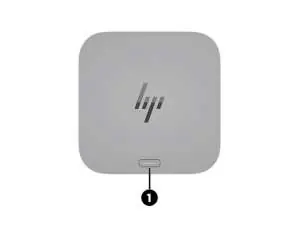
- Panel przedni: Port USB Type-C z obsługą danych i zasilania.
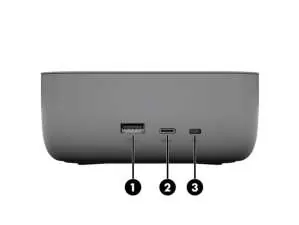
- Panel prawy: Port USB 10 Gbps z funkcją HP Sleep and Charge oraz port USB Type-C 10 Gbps.
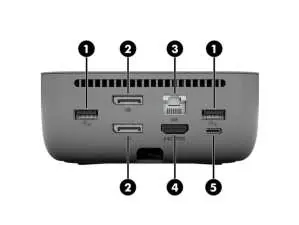
- Panel tylny: Dwa porty USB 5 Gbps, dwa złącza DisplayPort 1.4, port RJ-45 (sieciowy), port HDMI 2.1 oraz port USB Type-C Thunderbolt 4.
Podłączenie zasilania
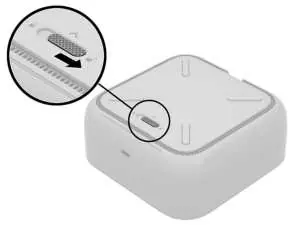
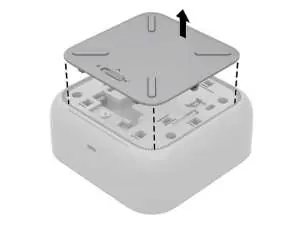
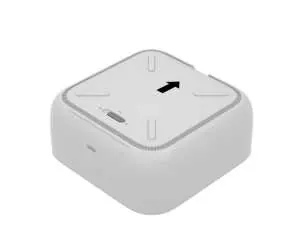
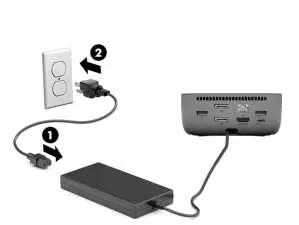
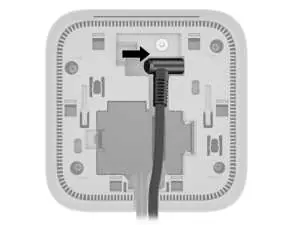
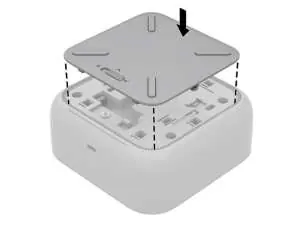
- Odwróć stację dokującą do góry dnem i przesuń przełącznik blokady do pozycji odblokowanej.
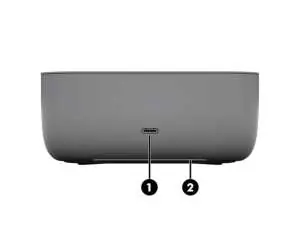
- Przesuń i zdejmij dolną pokrywę.
- Podłącz zasilacz do złącza wewnątrz stacji.
- Podłącz kabel zasilający do zasilacza i gniazdka elektrycznego.
- Umieść kabel wewnątrz stacji, załóż pokrywę i przesuń przełącznik do pozycji zablokowanej.
Pierwsze uruchomienie i obsługa
Podłącz stację do komputera za pomocą dołączonego kabla Thunderbolt 4. Jeśli pojawi się okno dialogowe, wybierz opcję połączenia (np. Always Connect). Stacja obsługuje funkcję Quick Connect, która przyspiesza wybudzanie komputera i akcesoriów.
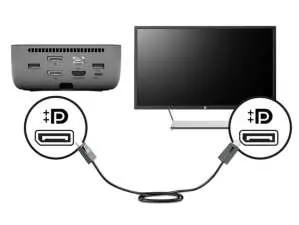
Konfiguracja monitorów
Możesz podłączyć do czterech zewnętrznych monitorów. Użyj ustawień systemu Windows (klawisz Windows + P), aby wybrać tryb wyświetlania: rozszerzony, duplikowany lub tylko na drugim ekranie.
Oprogramowanie i aktualizacje
Zarządzanie stacją odbywa się poprzez oprogramowanie Poly Lens lub stronę konfiguracji stacji (dostępną po połączeniu się z siecią Wi-Fi stacji). Aktualizacje firmware można przeprowadzać automatycznie lub ręcznie przez Poly Lens, stronę konfiguracji lub instalator HP Firmware Installer.
Rozwiązywanie problemów
- Brak zasilania: Sprawdź, czy kabel zasilający jest poprawnie podłączony do stacji i gniazdka.
- Urządzenia USB nie działają: Odłącz urządzenie, zresetuj stację (odłączając zasilanie i kabel od komputera), a następnie podłącz ponownie.
- Problemy z wideo: Upewnij się, że masz zainstalowane najnowsze sterowniki graficzne. W razie problemów z wykrywaniem monitora, odłącz stację od komputera i monitora, a następnie podłącz ponownie w odpowiedniej kolejności.
Bezpieczeństwo
Stacja obsługuje zabezpieczenia typu Kensington (gniazdo blokady bezpieczeństwa). Nie podłączaj kabli modemowych ani telefonicznych do portu RJ-45.
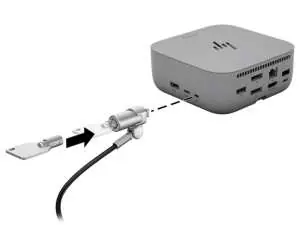
Informacje o producencie
HP Inc.
Praktyczna pomoc
Typowe problemy
Dioda zasilania nie świeci
Sprawdź, czy stacja jest podłączona do zasilania sieciowego za pomocą oryginalnego kabla.
Urządzenia USB nie działają
Urządzenie może pobierać zbyt dużo mocy. Odłącz urządzenie, zresetuj stację poprzez odłączenie zasilania i kabla od komputera, a następnie podłącz ponownie.
Monitor nie wyświetla obrazu
Odłącz stację od komputera i monitora, a następnie podłącz ponownie. Sprawdź ustawienia rozdzielczości w systemie Windows.
Przed użyciem
- Upewnij się, że używasz oryginalnego zasilacza HP.
- Sprawdź, czy komputer jest włączony i zalogowany (wymagane uprawnienia administratora przy pierwszym połączeniu).
- Upewnij się, że kabel Thunderbolt 4 jest w pełni wpięty w port stacji i komputera.
- W przypadku korzystania z sieci, użyj kabla sieciowego (brak w zestawie).
- Zainstaluj najnowsze sterowniki BIOS i kontrolera sieci na komputerze.
Parametry w praktyce
- USB 10 Gbps z HP Sleep and Charge
- Port umożliwiający szybki transfer danych oraz ładowanie urządzeń mobilnych nawet przy wyłączonym komputerze.
- Thunderbolt 4
- Standard połączenia zapewniający wysoką przepustowość danych, obsługę wideo i zasilanie komputera do 100W.
- RJ-45 (sieciowy)
- Port Ethernet obsługujący prędkości sieciowe do 2.5 GB.
Ilustracje i schematy
- Panel przedni: Port USB-C z obsługą danych i zasilania.
- Panel prawy: Porty USB-A i USB-C 10 Gbps oraz gniazdo blokady bezpieczeństwa.
- Panel tylny: Porty USB 5 Gbps, DisplayPort, HDMI, RJ-45 oraz Thunderbolt 4.
Zgodność modelu
- Stacja wymaga zasilania AC do pełnej funkcjonalności.
- Quick Connect działa tylko na wybranych platformach HP G11 i G12.
- WLAN-LAN switching jest obsługiwany tylko na wybranych komputerach z systemem Windows.

Autor opracowania
Marek Zieliński
Redaktor instrukcji technicznych
Specjalizuje się w dokumentacji urządzeń domowych, elektroniki i narzędzi. Dba o jasny opis najważniejszych funkcji oraz praktyczne wskazówki dla użytkownika.