Dokumenty / Gwarancja i bezpieczeństwo
Instrukcja obsługi stacji dokującej HP 100W G6
Szybki przewodnik po instalacji, konfiguracji i obsłudze stacji dokującej HP 100W G6. Dowiedz się, jak podłączyć zasilanie, urządzenia peryferyjne, monitory oraz jak rozwiązywać typowe problemy z połączeniem.
Spis treści
Obrazy z instrukcji
Przejdź do miejsca w treściNajważniejsze informacje z instrukcji
Niniejszy dokument zawiera wytyczne dotyczące instalacji, konfiguracji i bezpiecznego użytkowania stacji dokującej HP 100W G6. Stacja umożliwia rozszerzenie możliwości komputera poprzez podłączenie wielu urządzeń peryferyjnych, sieci oraz zewnętrznych monitorów za pomocą jednego kabla USB-C.
Opis urządzenia
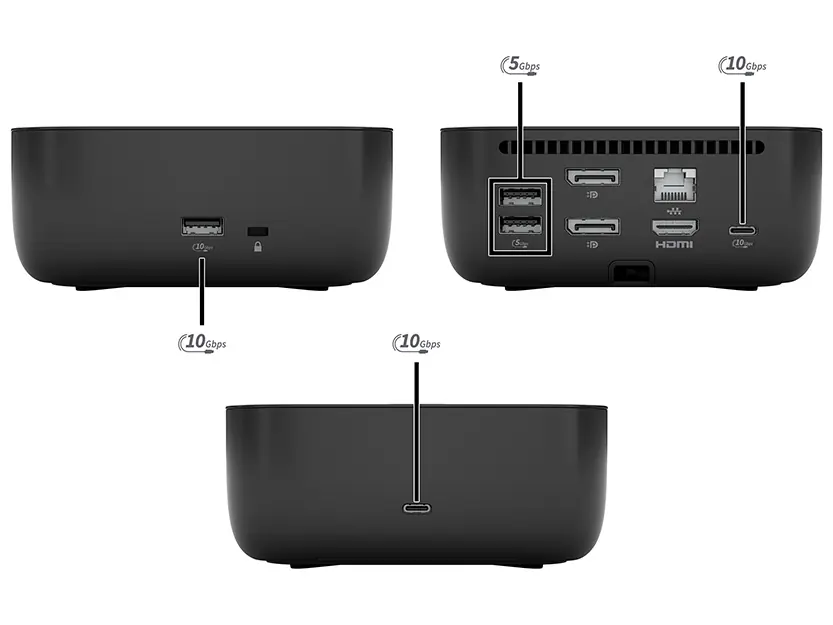
Stacja dokująca posiada liczne porty umożliwiające wszechstronne połączenia:
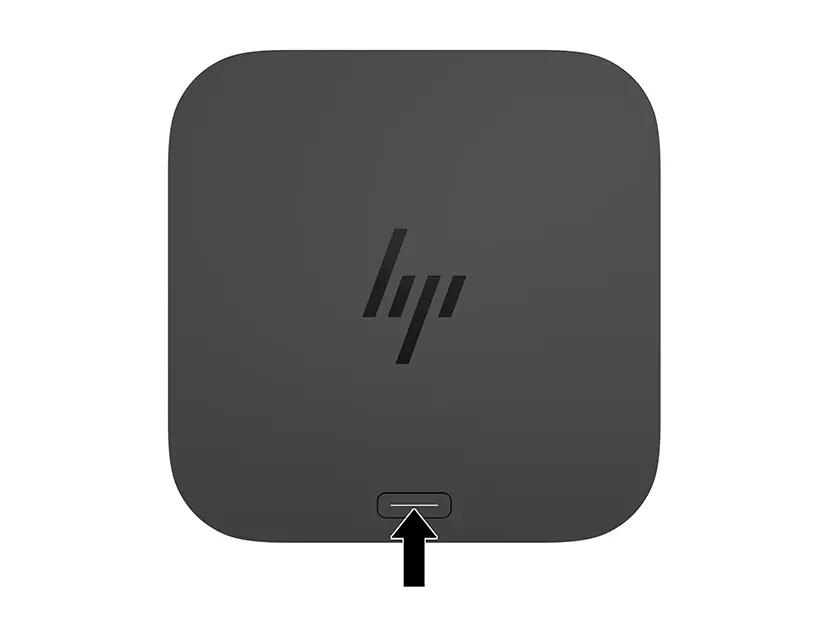
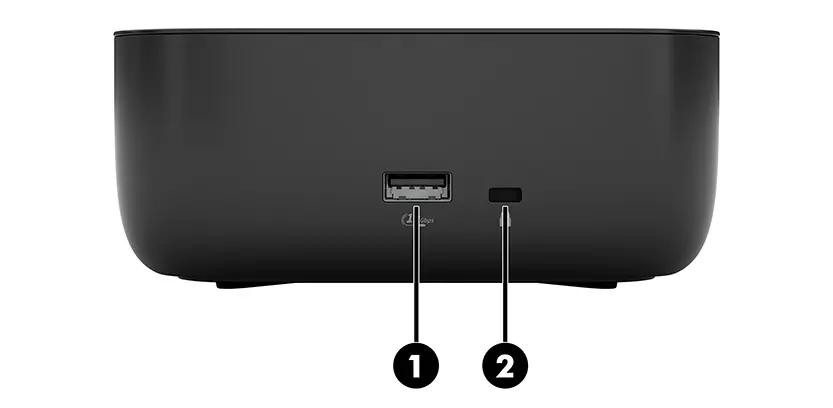
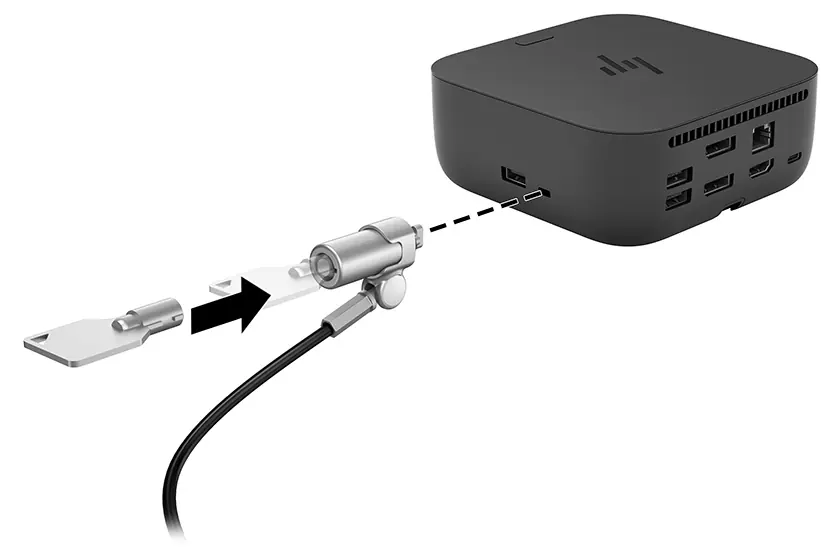
- Góra: Przycisk zasilania z diodą LED informującą o stanie pracy.
- Prawy bok: Port USB 10 Gbps oraz gniazdo blokady zabezpieczającej.
- Przód: Port USB Type-C z obsługą danych i ładowania.
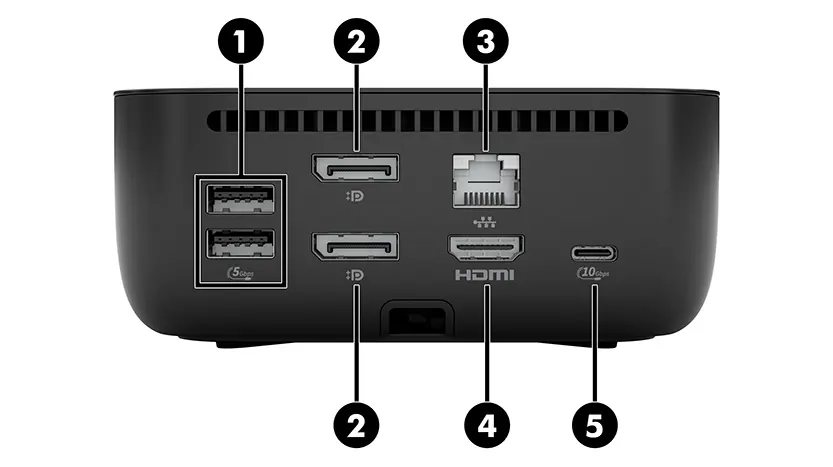
- Tył: Dwa porty USB 5 Gbps, dwa porty DisplayPort v1.4, port RJ-45 (sieć), port HDMI v2.1 oraz port USB Type-C 10 Gbps.
Instalacja i podłączenie
Aby poprawnie skonfigurować stację dokującą:
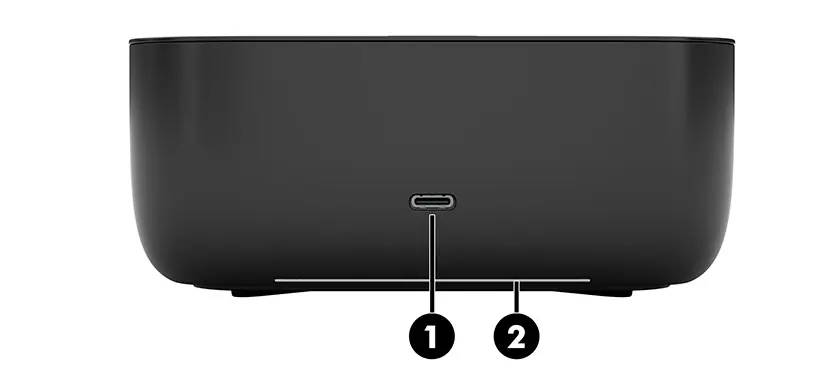
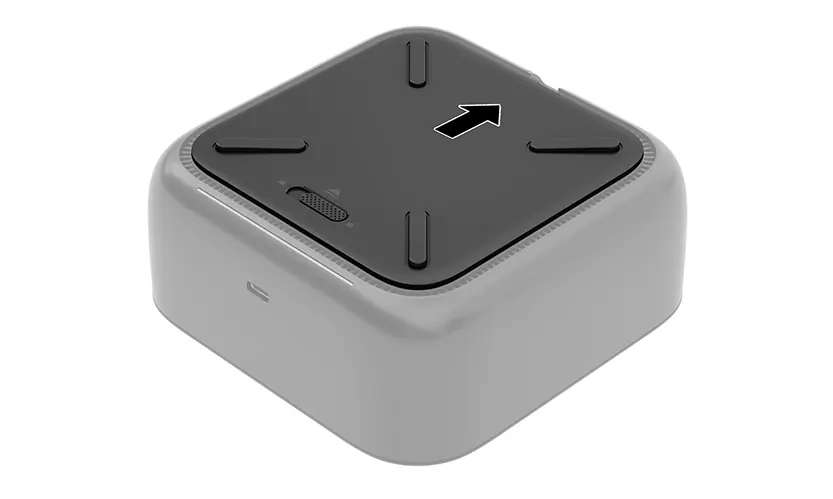
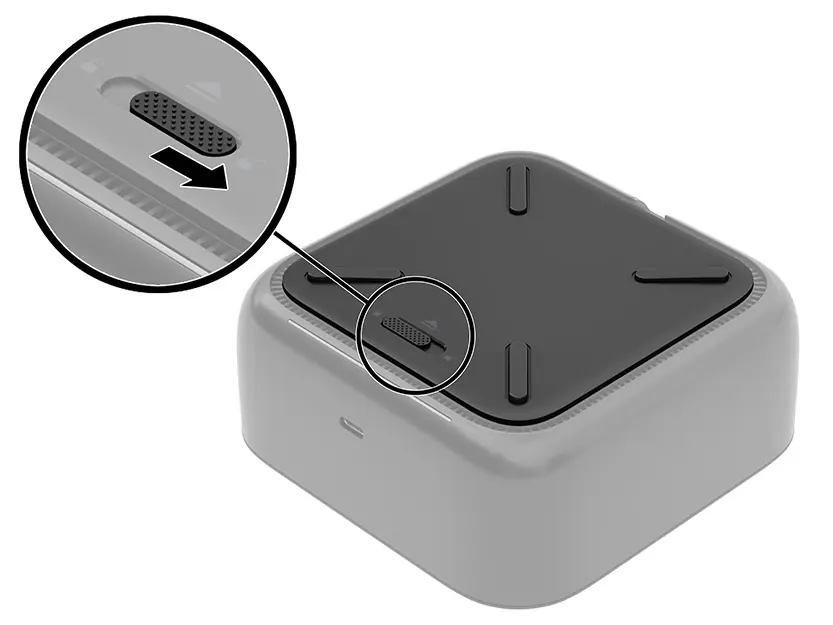
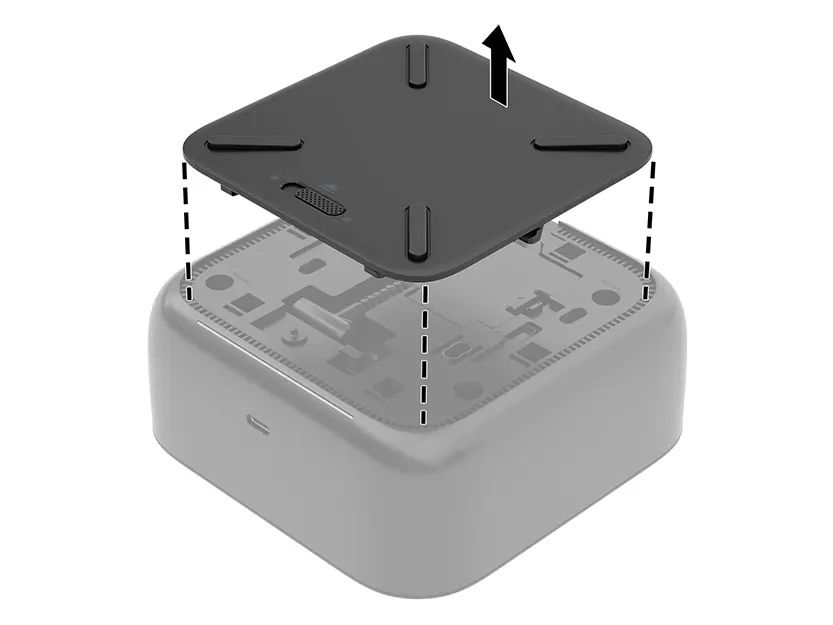
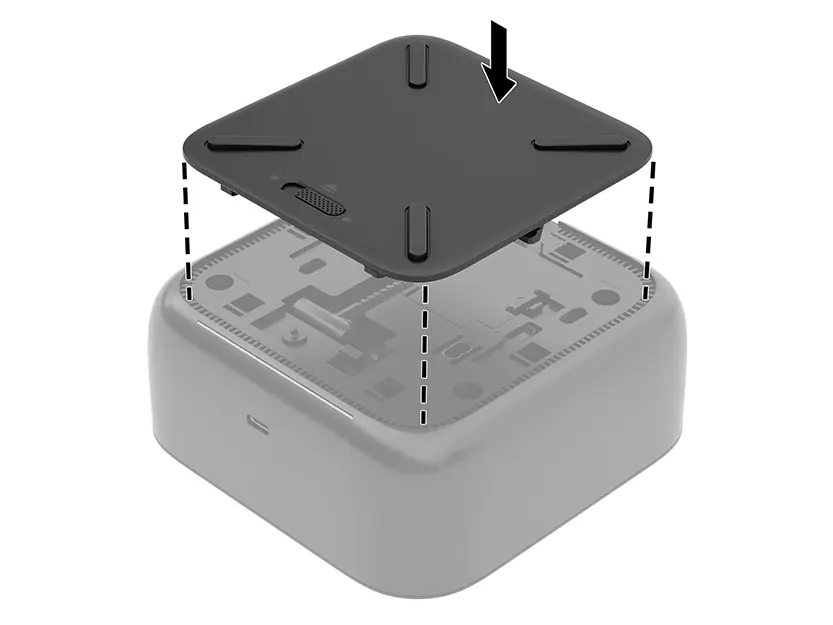
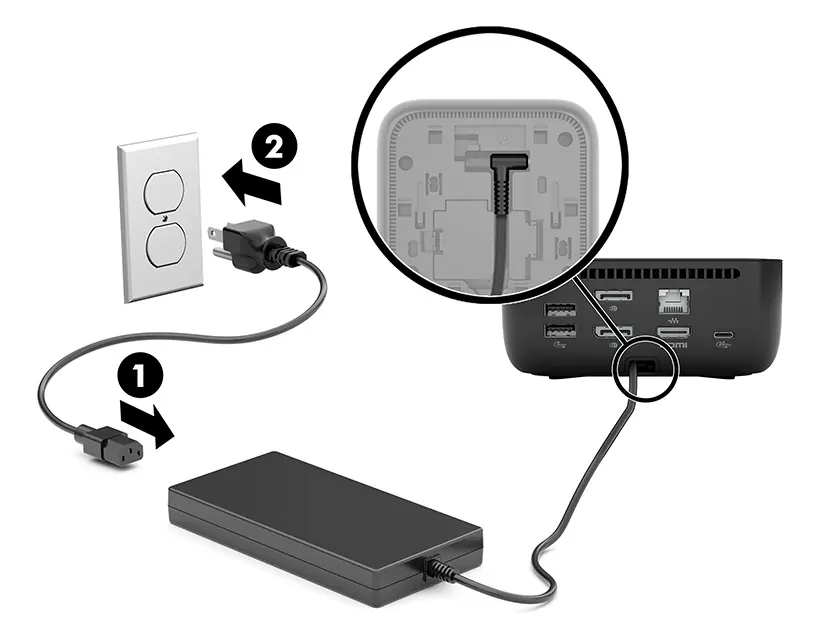
- Odwróć stację i przesuń przełącznik blokady do pozycji odblokowania.
- Przesuń i zdejmij dolną pokrywę.
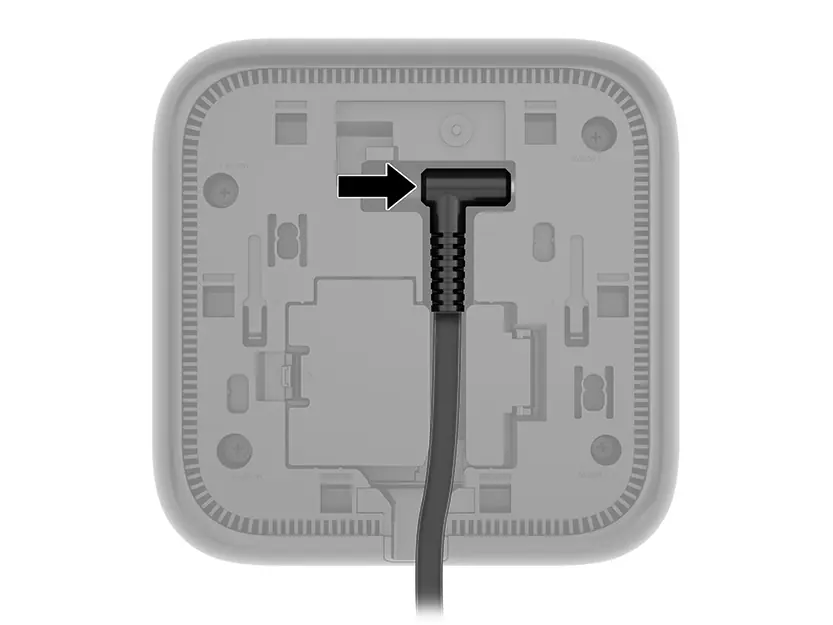
- Podłącz zasilacz do portu zasilania wewnątrz stacji i poprowadź kabel przez kanał.
- Załóż pokrywę z powrotem i przesuń przełącznik do pozycji blokady.
- Podłącz kabel zasilający do gniazdka ściennego.
- Podłącz stację do komputera za pomocą dołączonego kabla USB-C.
Obsługa i konfiguracja
Po podłączeniu do komputera system może wymagać potwierdzenia połączenia. Użytkownik może wybrać opcję "Tylko raz" lub "Zawsze łącz". Stacja obsługuje do trzech zewnętrznych monitorów (zależnie od możliwości laptopa). Konfigurację wyświetlania można dostosować w ustawieniach systemu Windows lub za pomocą skrótu klawiszowego Windows + P.
Aktualizacja oprogramowania układowego
Dla zapewnienia optymalnej wydajności zaleca się regularną aktualizację oprogramowania układowego (firmware). Można to zrobić za pomocą strony konfiguracji stacji (dostępnej przez Wi-Fi w trybie AP) lub pobierając instalator HP ze strony wsparcia technicznego.
Rozwiązywanie problemów
W przypadku problemów z działaniem portów USB lub połączeniem wideo, należy:
- Odłączyć urządzenie od portu.
- Odłączyć zasilanie stacji i ponownie je podłączyć.
- Odłączyć stację od komputera i ponownie nawiązać połączenie.
- W ostateczności zrestartować komputer.
Bezpieczeństwo
Stacja wyposażona jest w technologię HP Sure Start for Docks, która automatycznie weryfikuje integralność oprogramowania układowego przy każdym uruchomieniu, chroniąc urządzenie przed atakami.
Informacje o producencie
HP Inc.
Praktyczna pomoc
Typowe problemy
Dioda zasilania nie świeci
Sprawdź, czy stacja jest podłączona do zasilania sieciowego za pomocą oryginalnego kabla zasilającego.
Urządzenia USB podłączone do stacji nie działają
Urządzenie może przekraczać limit zasilania portu. Zresetuj port, odłączając urządzenie, odłączając zasilanie stacji, a następnie ponownie podłączając wszystko.
Zewnętrzny monitor nie działa
Odłącz stację od komputera, odłącz monitor od stacji, a następnie podłącz je ponownie w odwrotnej kolejności. Sprawdź, czy używasz odpowiednich kabli (DisplayPort 1.4 lub HDMI 2.1).
Przed użyciem
- Upewnij się, że używasz oryginalnego zasilacza HP.
- Sprawdź, czy komputer jest włączony przed podłączeniem stacji.
- Upewnij się, że masz uprawnienia administratora do zatwierdzenia połączenia stacji z komputerem.
- Sprawdź, czy używane kable wideo (HDMI/DP) obsługują wymagane standardy (np. 2.1/1.4).
Parametry w praktyce
- DisplayPort v1.4
- Standard wideo obsługujący wysoką rozdzielczość i odświeżanie dla monitorów.
Ilustracje i schematy
- Strona 6: Widok górny z przyciskiem zasilania.
- Strona 8: Widok prawego boku z portem USB i gniazdem blokady.
- Strona 10: Widok tylnego panelu z opisem wszystkich portów.
- Strona 13: Schemat podłączenia zasilacza do stacji.
- Strona 20: Schemat podłączenia kabla USB-C do komputera.
Zgodność modelu
- Stacja najlepiej współpracuje z systemami Windows 11, Linux, macOS, ChromeOS oraz ThinPro.
- Niektóre funkcje mogą być ograniczone w zależności od konfiguracji komputera.
- Wymagane jest wsparcie dla USB-C, HDMI 2.1/2.0 i DisplayPort 1.4 dla pełnej funkcjonalności.

Autor opracowania
Piotr Nowak
Analityk dokumentacji PDF
Opracowuje instrukcje obsługi pod kątem przejrzystości, bezpieczeństwa i szybkiego odnalezienia informacji potrzebnych przed użyciem produktu.