Elektronika / Monitory
Instrukcja obsługi stacji dokującej HP USB-C 100W G6
Kompletny przewodnik użytkownika dla stacji dokującej HP USB-C 100W G6. Dowiedz się, jak zainstalować urządzenie, podłączyć monitory, skonfigurować oprogramowanie, aktualizować firmware oraz rozwiązywać typowe problemy z połączeniem i...
Spis treści
Obrazy z instrukcji
Przejdź do miejsca w treściNajważniejsze informacje z instrukcji
Niniejszy dokument zawiera wytyczne dotyczące instalacji, konfiguracji i użytkowania stacji dokującej HP USB-C 100W G6. Stacja umożliwia podłączenie komputera do wielu urządzeń peryferyjnych, w tym monitorów, sieci przewodowej oraz akcesoriów USB. Przed rozpoczęciem użytkowania upewnij się, że stacja jest podłączona do zasilania sieciowego.
Opis urządzenia
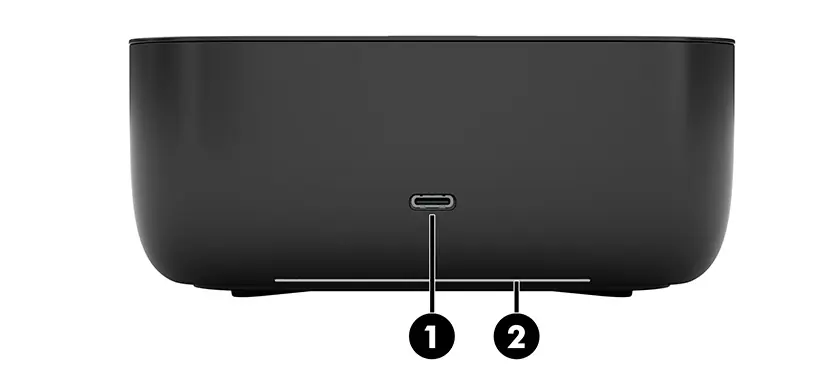
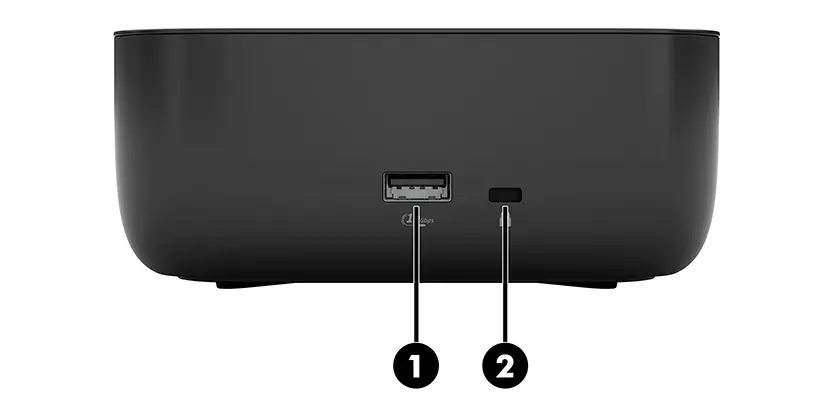
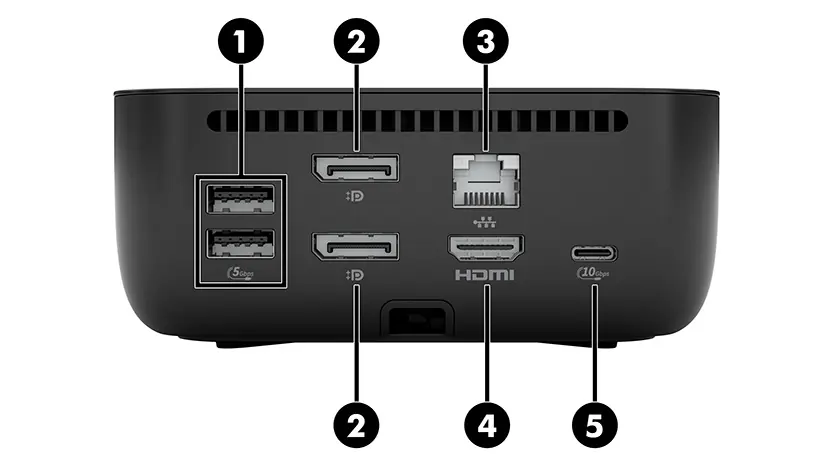
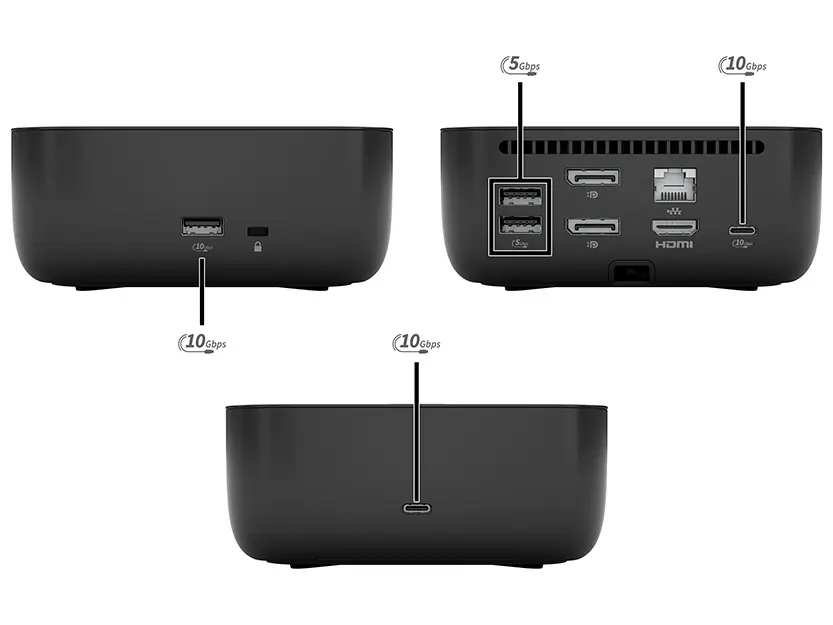
Stacja dokująca posiada porty rozmieszczone na różnych ściankach:
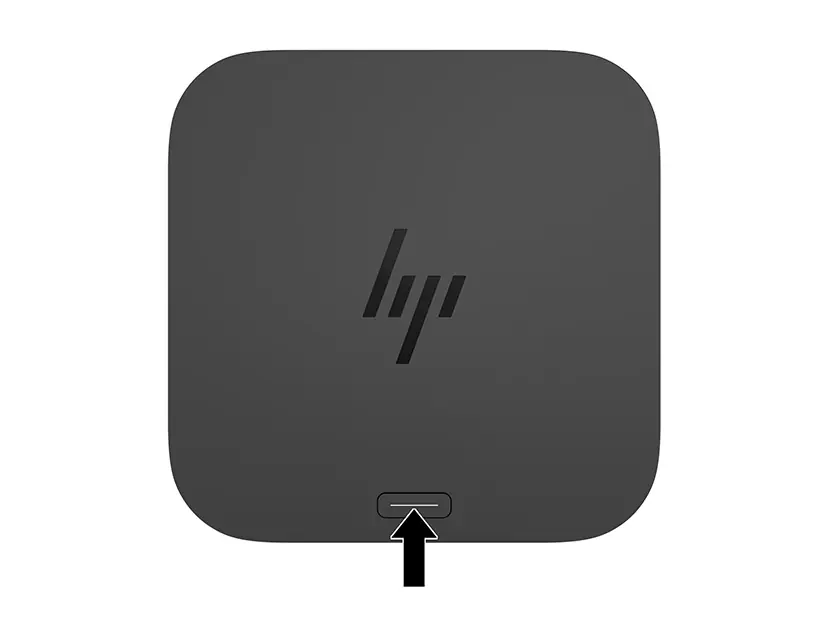
- Góra: Przycisk zasilania ze wskaźnikiem LED informującym o stanie pracy (np. biały – włączony, migający żółty – aktualizacja firmware, migający czerwony – błąd).
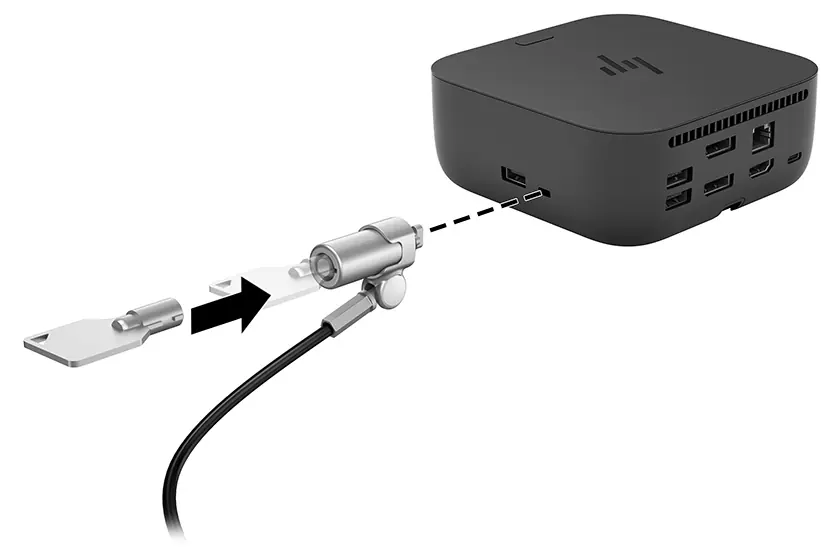
- Prawa strona: Port USB 10 Gbit/s oraz gniazdo blokady zabezpieczającej.
- Przód: Port USB Type-C z obsługą danych i ładowania.
- Tył: Dwa porty USB 5 Gbit/s, dwa porty DisplayPort 1.4, port RJ-45 (do 2,5 GB), port HDMI 2.1 oraz port USB Type-C 10 Gbit/s.
Instalacja i pierwsze uruchomienie
Aby w pełni wykorzystać możliwości stacji:
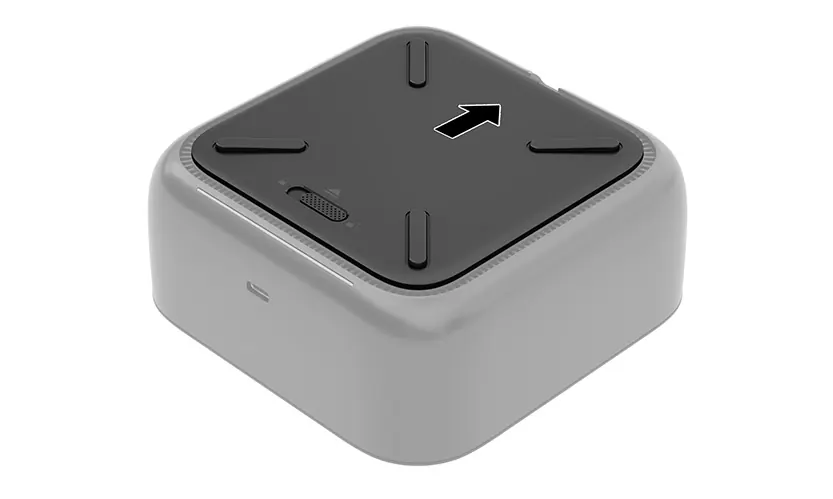
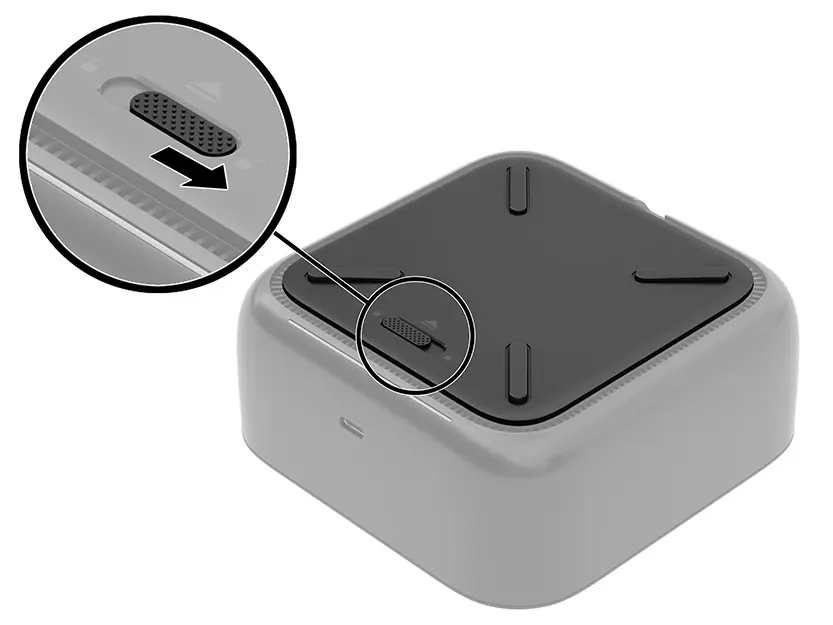
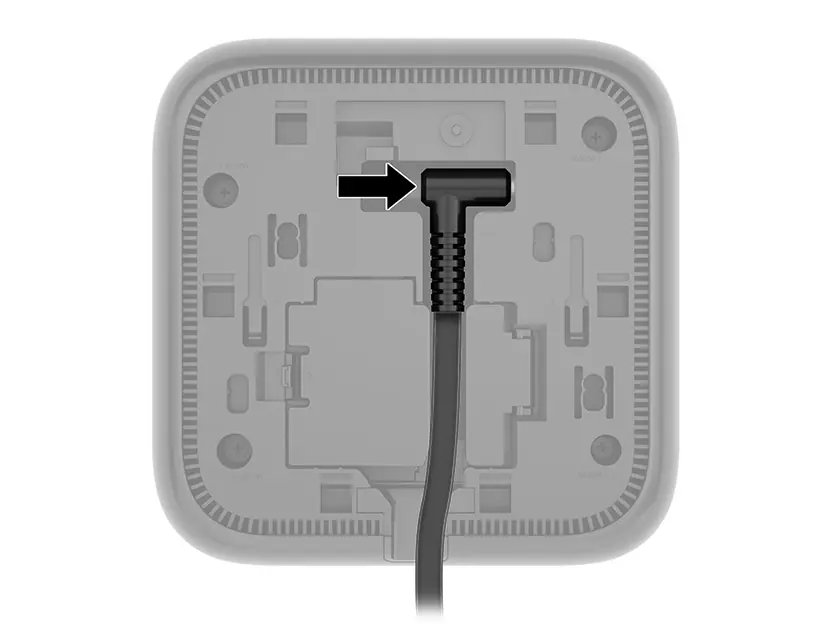
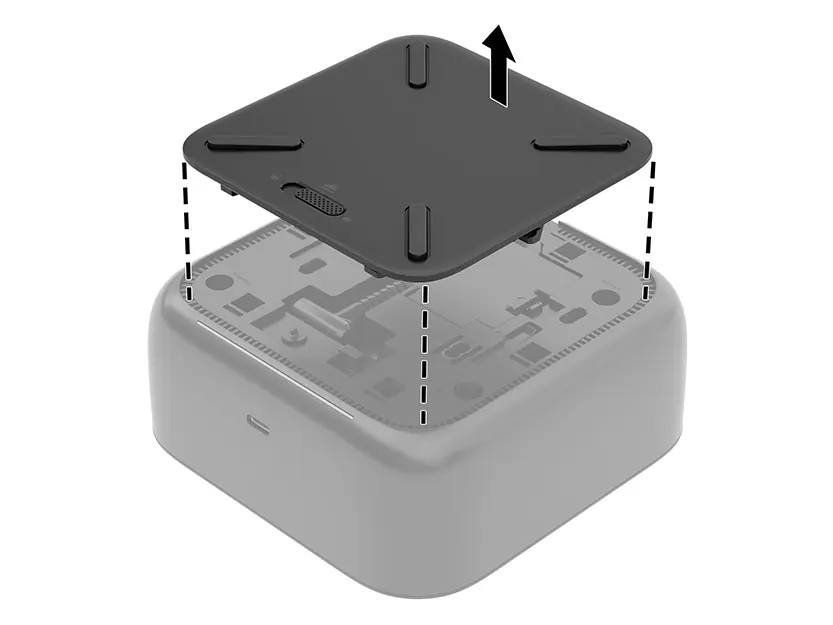
- Połóż stację spodem do góry.
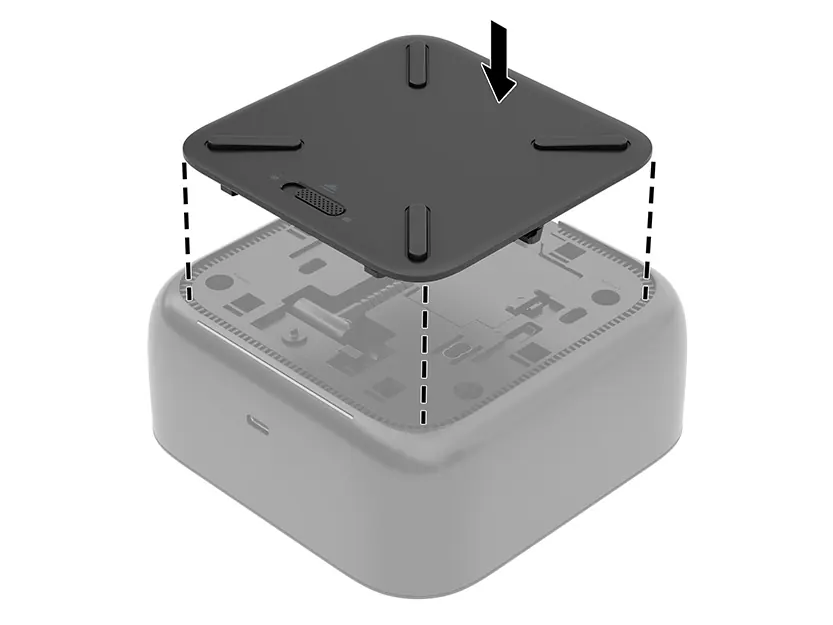
- Przesuń przełącznik blokady do pozycji odblokowania i zdejmij pokrywę.
- Podłącz zasilacz do gniazda na spodzie stacji i poprowadź kabel przez kanał.
- Załóż pokrywę z powrotem i zablokuj przełącznik.
- Podłącz kabel zasilający do gniazdka ściennego.
- Podłącz stację do komputera za pomocą kabla USB Type-C.
Konfiguracja i oprogramowanie
Stacja obsługuje aktualizacje firmware, które można przeprowadzić ręcznie przez stronę konfiguracyjną (dostępną pod adresem http://hpdock/local/ po połączeniu Wi-Fi ze stacją) lub za pomocą narzędzia HP Firmware Installer w systemie Windows. Aplikacja myHP pozwala na łatwy dostęp do wsparcia technicznego i rejestracji produktu.
Rozwiązywanie problemów
W przypadku problemów z działaniem portów USB lub monitorów:
- Upewnij się, że stacja jest prawidłowo podłączona do zasilania.
- Zresetuj port: odłącz urządzenie, odłącz zasilanie stacji, odłącz stację od komputera, a następnie podłącz wszystko ponownie w odwrotnej kolejności.
- W przypadku problemów z obrazem, sprawdź ustawienia wyświetlania w systemie Windows (klawisz Windows + P) lub zaktualizuj sterowniki graficzne Intel/NVIDIA.
Bezpieczeństwo
Stacja wspiera technologię HP Sure Start for Docks, która automatycznie weryfikuje integralność firmware przy każdym uruchomieniu, chroniąc urządzenie przed atakami.
Informacje o producencie
HP Inc.
Praktyczna pomoc
Typowe problemy
Wskaźnik zasilania nie świeci
Sprawdź, czy stacja jest podłączona do zasilania sieciowego za pomocą oryginalnego kabla.
Urządzenie USB podłączone do stacji nie działa
Zresetuj port: odłącz urządzenie, odłącz zasilanie stacji, odłącz stację od komputera, a następnie podłącz ponownie.
Zewnętrzny monitor nie wyświetla obrazu
Upewnij się, że sterowniki graficzne są aktualne. Sprawdź ustawienia wyświetlania w systemie Windows lub skonfiguruj monitor w panelu sterowania NVIDIA.
Przed użyciem
- Upewnij się, że stacja jest podłączona do zasilania sieciowego.
- Sprawdź, czy używasz oryginalnego zasilacza HP.
- Upewnij się, że komputer jest włączony przed podłączeniem stacji.
- Zainstaluj najnowsze sterowniki graficzne na komputerze.
- Sprawdź, czy kabel USB-C jest poprawnie wpięty w porty o odpowiedniej przepustowości.
Parametry w praktyce
- USB 10 Gbit/s
- Port o wysokiej prędkości do przesyłu danych i podłączania akcesoriów.
- DisplayPort 1.4
- Złącze wideo obsługujące monitory o wysokiej rozdzielczości.
Ilustracje i schematy
- Strona 6: Widok górny stacji z przyciskiem zasilania.
- Strona 11-14: Procedura otwierania obudowy i podłączania zasilacza.
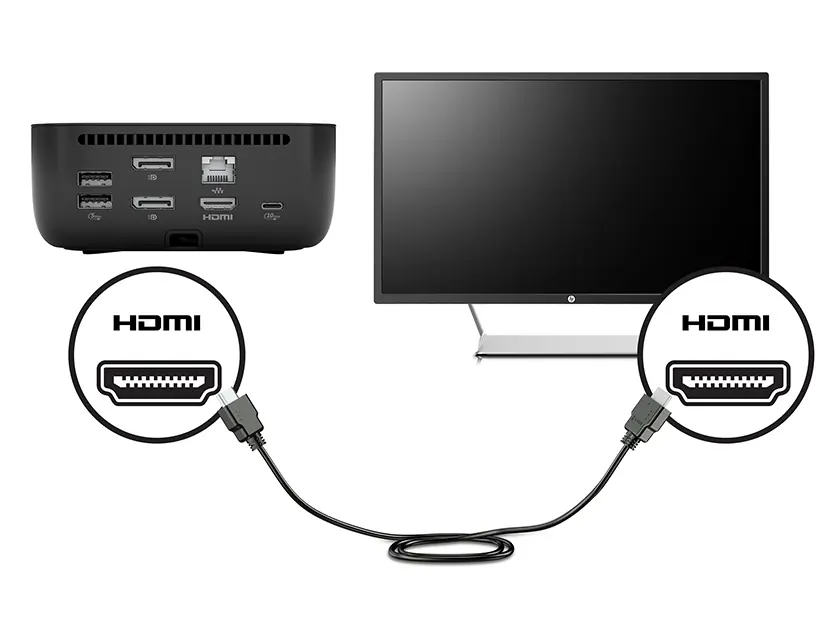
- Strona 22: Schemat podłączania monitorów przez DisplayPort i HDMI.
- Strona 24: Procedura montażu blokady zabezpieczającej.
Zgodność modelu
- Stacja wymaga zasilania sieciowego do pełnej funkcjonalności.
- Współpracuje z systemami Windows 11, Linux, macOS, ChromeOS oraz ThinPro.
- Niektóre funkcje mogą wymagać aktualizacji BIOS komputera.

Autor opracowania
Anna Kowalska
Redaktorka treści użytkowych
Tworzy krótkie opisy instrukcji i porządkuje informacje techniczne tak, aby były zrozumiałe dla osób szukających manuala online.