Elektronika / Huby USB i stacje dokujące
Instrukcja obsługi stacji dokującej StarTech.com 101N-USBC-DOCK
Szybki przewodnik po instalacji i obsłudze stacji dokującej StarTech.com 101N-USBC-DOCK. Dowiedz się, jak podłączyć monitory, urządzenia peryferyjne i zasilanie.
Spis treści
Najważniejsze informacje
Stacja dokująca StarTech.com 101N-USBC-DOCK umożliwia rozszerzenie możliwości komputera poprzez port USB-C. Kluczowym wymaganiem do poprawnego działania funkcji wideo jest posiadanie przez komputer portu USB-C z obsługą trybu DP Alt Mode (DisplayPort Alternate Mode). Urządzenie obsługuje technologię Power Delivery 3.0, zapewniając zasilanie podłączonych urządzeń.
Opis portów i złączy
Urządzenie wyposażone jest w szereg portów podzielonych na przedni i tylny panel:
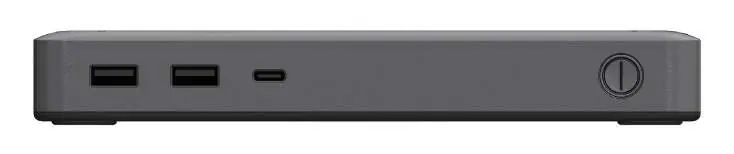
- Przedni panel: Przycisk zasilania, port danych USB-C (5Gbps, 10W), porty danych USB-A (USB 3.2 Gen 1 oraz USB 2.0).
- Tylny panel: Wyjścia wideo (DisplayPort, HDMI, VGA), port hosta USB-C (z blokadą śrubową), port zasilania DC 20V oraz gniazda blokady (K-Slot).
Instalacja i podłączanie
- Podłącz dołączony kabel USB-C do portu hosta w stacji dokującej, a drugi koniec do portu USB-C w komputerze obsługującego DP Alt Mode. Komputer automatycznie wykryje i zainstaluje stację.
- Podłącz urządzenia peryferyjne USB-A lub USB-C do odpowiednich portów danych na stacji.
- Podłącz zasilacz do portu DC 20V w stacji dokującej, a następnie do gniazdka elektrycznego.
Podłączanie monitorów
Stacja obsługuje do dwóch monitorów jednocześnie. Możesz skorzystać z następujących połączeń:
- HDMI: Podłącz kabel HDMI z monitora do portu HDMI Output. Obsługuje rozdzielczość do 4K (4096x2160) przy 60Hz.
- DisplayPort: Podłącz kabel DisplayPort z monitora do portu DisplayPort Output. Obsługuje rozdzielczość do 4K (4096x2160) przy 60Hz.
- VGA: Podłącz kabel VGA z monitora do portu VGA Output. Obsługuje rozdzielczość do 1080p (1920x1200/1920x1080) przy 60Hz.
Uwaga: Wydajność wideo, w tym rozdzielczość i częstotliwość odświeżania, zależy od kontrolera wideo w komputerze hosta.
Zabezpieczenia
Stacja posiada gniazda blokady (Standard & Nano K-Slot), które pozwalają na zabezpieczenie urządzenia przed kradzieżą za pomocą kompatybilnej linki zabezpieczającej.
Oficjalne zasoby z instrukcji
Informacje o producencie
StarTech.com
Praktyczna pomoc
Typowe problemy
Brak obrazu na monitorze
Upewnij się, że port USB-C w komputerze obsługuje tryb DP Alt Mode. Sprawdź, czy kabel wideo jest poprawnie podłączony.
Niska rozdzielczość lub odświeżanie
Sprawdź specyfikację kontrolera wideo w swoim komputerze, ponieważ to on determinuje maksymalne parametry wyświetlania.
Przed użyciem
- Sprawdź, czy komputer posiada port USB-C z obsługą DP Alt Mode.
- Przygotuj odpowiednie kable wideo (HDMI, DisplayPort lub VGA).
- Upewnij się, że masz dostęp do gniazdka elektrycznego dla zasilacza.
- Sprawdź, czy posiadasz kompatybilną linkę zabezpieczającą, jeśli chcesz użyć gniazda K-Slot.
Parametry w praktyce
- USB-C Data Port
- Port USB 3.2 Gen 1 (5Gbps) z obsługą zasilania do 10W.
- USB-A Data Ports
- Porty USB 3.2 Gen 1 (5Gbps, 4.5W) oraz USB 2.0 (480Mbps, 2.5W).
- Power Delivery
- Obsługa standardu Power Delivery 3.0 dla zasilania hosta.
Ilustracje i schematy
- Diagram 1: Przedni panel z przyciskiem zasilania i portami USB.
- Diagram 2: Tylny panel z portami wideo, portem hosta USB-C i zasilaniem.
- Diagram 3: Gniazda blokady K-Slot.
Zgodność modelu
- Wymagany komputer z portem USB-C obsługującym DP Alt Mode.
- Wydajność wideo zależy od możliwości kontrolera graficznego komputera.

Autor opracowania
Piotr Nowak
Analityk dokumentacji PDF
Opracowuje instrukcje obsługi pod kątem przejrzystości, bezpieczeństwa i szybkiego odnalezienia informacji potrzebnych przed użyciem produktu.