Elektronika / Huby USB i stacje dokujące
Instrukcja obsługi adaptera wieloportowego USB-C StarTech.com DKT30CHVSDPD
Szybki przewodnik po adapterze wieloportowym USB-C StarTech.com DKT30CHVSDPD. Dowiedz się, jak podłączyć urządzenia, korzystać z zasilania Power Delivery i interpretować diody LED.
Spis treści
Najważniejsze informacje
Adapter wieloportowy USB-C StarTech.com DKT30CHVSDPD pozwala na rozszerzenie możliwości laptopa poprzez dodanie portów HDMI, VGA, USB-A, czytnika kart SD/microSD oraz portu Ethernet. Urządzenie wspiera technologię Power Delivery (PD) 3.0, umożliwiając ładowanie laptopa podczas pracy.
Opis portów i złączy
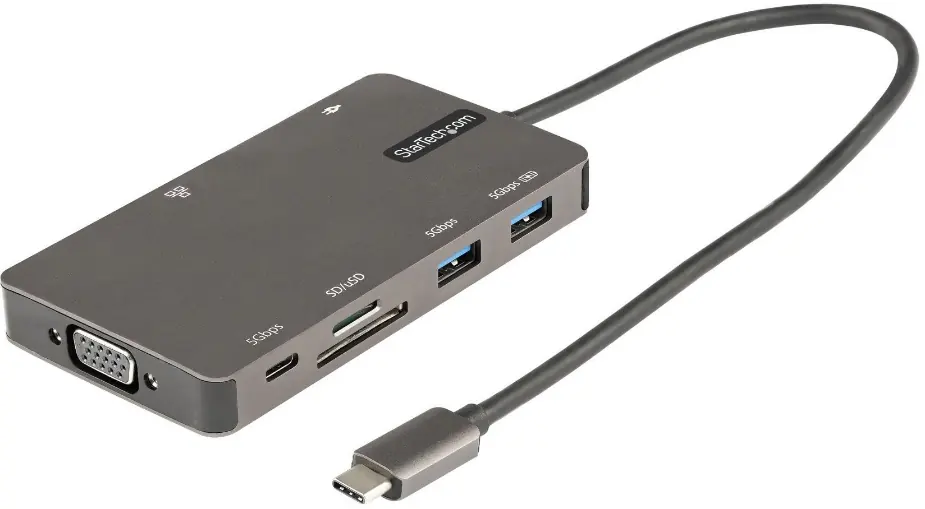
- 1. VGA: Wyjście wideo o rozdzielczości do 1920x1080 60Hz.
- 2. USB-C (dane): Port danych USB 3.2 Gen 1 (5Gbps).
- 3. Czytnik kart: Gniazda SD i Micro SD (obsługa UHS-I).
- 4. USB-A (dane): Port USB 3.2 Gen 1 (5Gbps).
- 5. USB-A (ładowanie): Port USB 3.2 Gen 1 z obsługą szybkiego ładowania (5V/1.5A, 7.5W).
- 6. USB-C (Host): Złącze do podłączenia adaptera do laptopa.
- 7. USB-C (Power Delivery): Port wejściowy dla zasilacza (do 100W).
- 8. RJ45: Port sieciowy Ethernet 10/100/1000 Mbps.
- 9. HDMI: Wyjście wideo o rozdzielczości do 4K 30Hz.
Wymagania systemowe
Aby adapter działał poprawnie, komputer hosta musi spełniać następujące wymagania:
- Port USB-C z obsługą trybu DP Alt Mode (DisplayPort Alternate Mode).
- Obsługa standardu USB Power Delivery (jeśli wymagane jest ładowanie).
Zasilanie i Power Delivery
Adapter może pracować w dwóch trybach zasilania:
- Tryb zasilania z magistrali (Bus-powered): Adapter pobiera energię bezpośrednio z laptopa. Wystarcza to do obsługi większości urządzeń peryferyjnych.
- Tryb Power Delivery Pass-Through: Aby ładować laptopa przez adapter, podłącz zasilacz USB-C do portu nr 7. Adapter przekaże prąd do laptopa (maksymalnie 85W dostępnych dla hosta, przy zasilaczu 100W).
Obsługa wyświetlaczy
Adapter obsługuje podłączenie jednego zewnętrznego monitora. Jeśli do urządzenia podłączone zostaną jednocześnie kable HDMI oraz VGA, sygnał wideo będzie przesyłany wyłącznie przez port HDMI.
Wskaźniki LED portu RJ45
- Pomarańczowa dioda (stałe światło): Połączenie sieciowe aktywne (10/100/1000 Mbps).
- Pomarańczowa dioda (migająca): Wykryto ruch sieciowy.
- Biała dioda (stałe światło): Połączenie aktywne.
- Biała dioda (brak światła): Brak aktywności lub brak połączenia.
Oficjalne zasoby z instrukcji
Praktyczna pomoc
Typowe problemy
Brak obrazu na monitorze przy podłączeniu dwóch ekranów
Adapter obsługuje tylko jeden ekran jednocześnie. Jeśli podłączysz oba (HDMI i VGA), sygnał będzie przesyłany tylko przez port HDMI.
Laptop nie ładuje się przez adapter
Upewnij się, że używasz zasilacza podłączonego do portu Power Delivery (port 7) i że laptop obsługuje standard Power Delivery 3.0.
Przed użyciem
- Sprawdź, czy port USB-C w laptopie obsługuje tryb DP Alt Mode.
- Upewnij się, że laptop obsługuje standard Power Delivery 3.0, jeśli chcesz korzystać z ładowania przelotowego.
- Przygotuj odpowiednie kable (HDMI/VGA/Ethernet) dla swoich urządzeń.
Parametry w praktyce
- Power Delivery (PD) 3.0
- Standard umożliwiający ładowanie laptopa przez adapter przy użyciu zewnętrznego zasilacza.
- DP 1.2 Alt-Modus
- Technologia umożliwiająca przesyłanie sygnału wideo przez port USB-C.
- 10/100/1000 Mbit/s
- Prędkość portu Ethernet (RJ45).
Ilustracje i schematy
- Port 1: Wyjście VGA (do 1920x1080 60Hz).
- Port 7: Wejście zasilania USB-C PD (do 100W).
- Port 9: Wyjście HDMI (do 4K 30Hz).
Zgodność modelu
- Wymaga komputera z portem USB-C obsługującym DP Alt Mode.
- Maksymalna moc dostępna dla hosta przy użyciu PD to 85W (15W zużywa adapter).

Autor opracowania
Anna Kowalska
Redaktorka treści użytkowych
Tworzy krótkie opisy instrukcji i porządkuje informacje techniczne tak, aby były zrozumiałe dla osób szukających manuala online.