Elektronika / Kable i adaptery
Instrukcja obsługi adaptera wieloportowego StarTech.com 102B-USBC-MULTIPORT
Dowiedz się, jak podłączyć i skonfigurować adapter wieloportowy StarTech.com 102B-USBC-MULTIPORT. Instrukcja zawiera opis portów, wymagania dotyczące zasilania, instalację sterowników oraz wskazówki dotyczące korzystania z HDMI, Ethernet i...
Spis treści
Najważniejsze informacje
Adapter wieloportowy StarTech.com 102B-USBC-MULTIPORT umożliwia rozszerzenie możliwości laptopa wyposażonego w port USB-C. Urządzenie obsługuje przesył danych, ładowanie Power Delivery (PD), podłączenie wyświetlaczy HDMI oraz sieci przewodowej. W systemach Windows instalacja sterowników jest zazwyczaj automatyczna; w innych systemach może być wymagane pobranie pakietu sterowników ze strony producenta.
Opis portów i złączy
Urządzenie posiada trzy strony z portami:
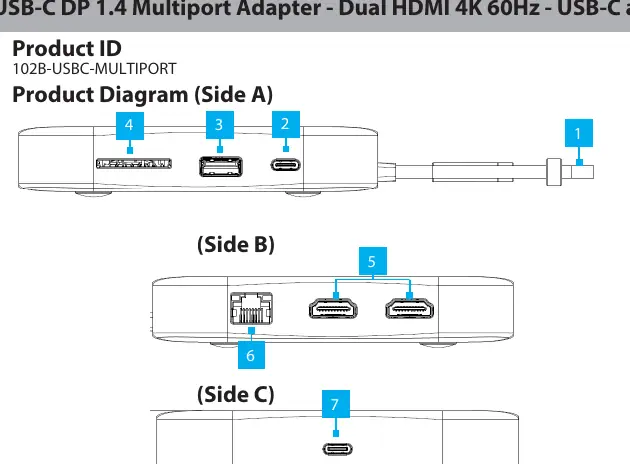
- Strona A: Wbudowany kabel USB-C (host), port danych USB-C (10Gbps), port danych/ładowania USB-A (BC1.2 5V/1.5A).
- Strona B: Czytnik kart SD (4.0 UHS-II), dwa porty wyjściowe HDMI (4K 60Hz), port Ethernet (GbE).
- Strona C: Port zasilania USB-C Power Delivery (do 100W).
Instalacja i konfiguracja
- Podłącz wbudowany kabel USB-C do portu w laptopie. System Windows powinien automatycznie wykryć urządzenie i zainstalować sterowniki.
- Jeśli sterowniki nie instalują się automatycznie, odwiedź stronę www.startech.com/102B-USBC-MULTIPORT, przejdź do zakładki Drivers/Downloads i pobierz odpowiedni pakiet dla swojego systemu operacyjnego.
- Podłącz urządzenia peryferyjne (mysz, klawiatura, dyski) do portów USB-C lub USB-A.
- Podłącz kable HDMI do monitorów, aby rozszerzyć pulpit.
- Podłącz kabel sieciowy CAT 5e/6 do portu Ethernet, aby uzyskać dostęp do sieci przewodowej.
Zasilanie i ładowanie
Adapter obsługuje technologię Power Delivery 3.0. Aby ładować laptopa przez adapter, podłącz zasilacz USB-C (do 100W) do portu zasilania (Strona C). Adapter rezerwuje 15W na własne potrzeby, udostępniając do 85W do ładowania laptopa. Bez podłączonego zasilacza zewnętrznego, porty USB mogą dostarczać jedynie ograniczoną moc (do 4.5W).
Obsługa kart pamięci
Włóż kartę SD do czytnika etykietą do góry, aż zostanie zablokowana. System operacyjny automatycznie wykryje kartę jako dysk wymienny. Przed fizycznym wyjęciem karty zawsze użyj funkcji bezpiecznego usuwania sprzętu w systemie operacyjnym, aby uniknąć utraty danych.
Oficjalne zasoby z instrukcji
Informacje o producencie
StarTech.com
Praktyczna pomoc
Typowe problemy
Brak automatycznej instalacji sterowników
Pobierz pakiet sterowników ze strony www.startech.com/102B-USBC-MULTIPORT i postępuj zgodnie z instrukcją instalacji zawartą w pakiecie.
Niskie zasilanie urządzeń USB
Podłącz zasilacz USB-C do portu Power Delivery, aby zapewnić pełną moc ładowania urządzeń peryferyjnych.
Problem z wykryciem karty SD
Upewnij się, że karta jest włożona etykietą do góry. Jeśli problem nadal występuje, sprawdź, czy karta jest poprawnie zamontowana w systemie operacyjnym.
Przed użyciem
- Sprawdź, czy laptop posiada port USB-C.
- Przygotuj zasilacz USB-C (do 100W), jeśli planujesz ładować laptopa przez adapter.
- Upewnij się, że masz kabel CAT 5e lub CAT 6 dla połączenia Ethernet.
- Przygotuj kable HDMI dla zewnętrznych wyświetlaczy.
Parametry w praktyce
- USB-C 100W PD
- Port zasilania; obsługuje do 100W wejścia, z czego 85W jest dostępne dla laptopa (15W rezerwowane przez adapter).
- USB 3.2 Gen 2
- Standard przesyłu danych o prędkości do 10Gbps.
Ilustracje i schematy
- Strona A zawiera wbudowany kabel hosta, port danych USB-C oraz port USB-A.
- Strona B zawiera czytnik kart SD, dwa porty HDMI oraz port Ethernet.
- Strona C zawiera port zasilania USB-C Power Delivery.
Zgodność modelu
- Wymaga portu USB-C w laptopie.
- Dla pełnej funkcjonalności ładowania wymagany jest zasilacz USB-C.
- Kompatybilny z kartami SD 4.0 UHS-II, SD 3.0, 2.0, 1.1 i 1.0.

Autor opracowania
Piotr Nowak
Analityk dokumentacji PDF
Opracowuje instrukcje obsługi pod kątem przejrzystości, bezpieczeństwa i szybkiego odnalezienia informacji potrzebnych przed użyciem produktu.