Elektronika / Huby USB i stacje dokujące
Instrukcja obsługi adaptera StarTech.com 107B-USB-HDMI
Szybki przewodnik po instalacji i konfiguracji adaptera StarTech.com 107B-USB-HDMI. Dowiedz się, jak podłączyć urządzenie, zainstalować sterowniki w systemach Windows, Chrome OS i macOS oraz skonfigurować wyświetlanie obrazu.
Spis treści
Najważniejsze informacje z instrukcji
Adapter StarTech.com 107B-USB-HDMI umożliwia podłączenie dwóch wyświetlaczy HDMI do komputera za pomocą portu USB-A lub USB-C. Urządzenie obsługuje rozdzielczości do 4K przy 30Hz (na jednym z portów) oraz 1080p. Instalacja w systemach Windows 10 i nowszych oraz Chrome OS jest zazwyczaj automatyczna. Użytkownicy systemów macOS muszą korzystać z aplikacji InstantView w celu zarządzania wyświetlaniem.
Instalacja adaptera
- Opcjonalnie podłącz dołączony adapter USB-A na USB-C do złącza hosta, jeśli korzystasz z komputera z portem USB-C.
- Podłącz złącze hosta USB do dostępnego portu USB-A lub USB-C w komputerze.
- Podłącz kabel HDMI (brak w zestawie) z portu HDMI Output 1 na adapterze do monitora.
- Podłącz drugi kabel HDMI z portu HDMI Output 2 na adapterze do drugiego monitora.
- Skonfiguruj ustawienia wyświetlania w systemie operacyjnym komputera.
Obsługa w systemie macOS
Sposób konfiguracji zależy od procesora w komputerze Mac:
- Urządzenia z procesorem Intel: Użyj standardowych ustawień wyświetlania w systemie operacyjnym.
- Urządzenia z procesorem M1/M2: Użyj aplikacji InstantView, aby zarządzać trybami Mirror (powielanie) lub Extend (rozszerzanie). Aplikacja jest dostępna na pasku menu. Kliknij ikonę aplikacji, aby zmienić rotację ekranu lub inne ustawienia.
Funkcje portów
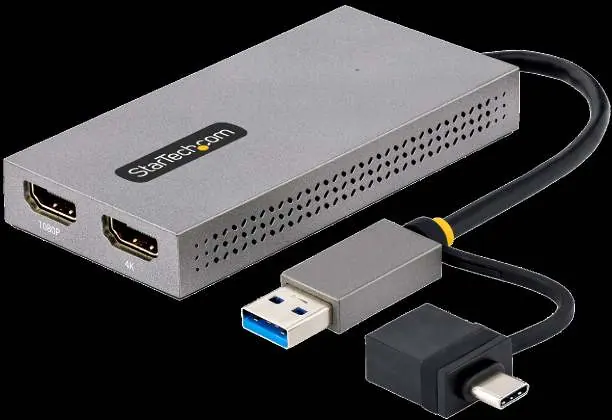
- HDMI Output 1: Obsługuje rozdzielczość do 1080p.
- HDMI Output 2: Obsługuje rozdzielczość do 4K przy 30Hz.
- USB-A Host Connection: Główne złącze do komputera.
- USB-A to USB-C Adapter: Przejściówka umożliwiająca podłączenie do portów USB-C.
Wymagania i wsparcie
Jeśli sterowniki nie zainstalują się automatycznie, należy skontaktować się z administratorem IT lub pobrać najnowsze oprogramowanie ze strony wsparcia technicznego StarTech.com. Wymagania systemowe mogą ulec zmianie, dlatego zaleca się regularne sprawdzanie strony www.StarTech.com/107B-USB-HDMI w celu uzyskania najnowszych informacji.
Oficjalne zasoby z instrukcji
Informacje o producencie
StarTech.com
Praktyczna pomoc
Typowe problemy
Brak automatycznej instalacji sterowników
Skontaktuj się z administratorem IT lub pobierz najnowsze sterowniki ze strony wsparcia StarTech.com.
Problemy z wyświetlaniem na macOS (M1/M2)
Użyj aplikacji InstantView dostępnej na pasku menu do zarządzania trybami wyświetlania i rotacją ekranu.
Przed użyciem
- Sprawdź, czy komputer posiada wolny port USB-A lub USB-C.
- Przygotuj dwa kable HDMI (brak w zestawie).
- Upewnij się, że system operacyjny jest aktualny.
- W przypadku macOS upewnij się, że masz zainstalowaną aplikację InstantView.
Parametry w praktyce
- HDMI Output 1
- Port wyjściowy obsługujący rozdzielczość do 1080p.
- HDMI Output 2
- Port wyjściowy obsługujący rozdzielczość do 4K przy 30Hz.
Ilustracje i schematy
- Port 1: Wyjście HDMI 1 (1080p)
- Port 2: Wyjście HDMI 2 (4K 30Hz)
- Port 3: Złącze hosta USB-A
- Port 4: Adapter USB-A na USB-C
Zgodność modelu
- Kompatybilny z systemami Windows 10 i nowszymi, Chrome OS oraz macOS.
- Wymaga aplikacji InstantView dla komputerów Mac z procesorami M1/M2.

Autor opracowania
Anna Kowalska
Redaktorka treści użytkowych
Tworzy krótkie opisy instrukcji i porządkuje informacje techniczne tak, aby były zrozumiałe dla osób szukających manuala online.