Elektronika / Huby USB i stacje dokujące
Instrukcja obsługi adaptera wieloportowego StarTech.com USB-C 10Gbps DKT31CHVL
Szybki przewodnik po adapterze wieloportowym StarTech.com USB-C 10Gbps. Dowiedz się, jak podłączyć urządzenia, skonfigurować wyświetlacz i rozwiązać problemy z instalacją sterowników.
Spis treści
Obrazy z instrukcji
Kliknij obraz, aby powiększyćNajważniejsze informacje
Adapter wieloportowy StarTech.com USB-C 10Gbps (DKT31CHVL) jest urządzeniem typu plug-and-play, zasilanym bezpośrednio z portu USB-C komputera (bus-powered). Kluczowym ograniczeniem jest obsługa tylko jednego wyjścia wideo jednocześnie (HDMI lub VGA). Jeśli oba są podłączone, port HDMI ma priorytet, a VGA zostaje wyłączony. Urządzenie wymaga komputera z obsługą trybu DP Alt Mode.
Opis urządzenia i portów
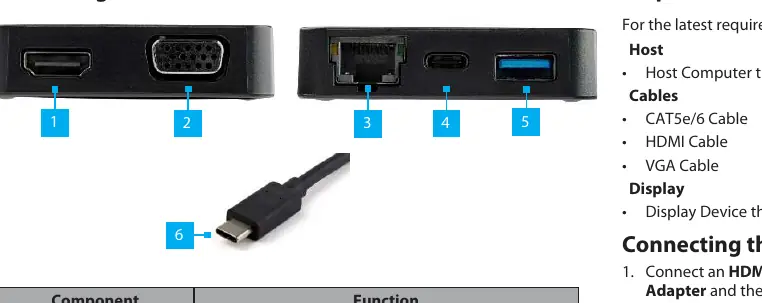
- 1. Port HDMI: Obsługuje urządzenia wyświetlające HDMI, maksymalna rozdzielczość 3840 x 2160 / 30Hz (4K).
- 2. Port VGA: Obsługuje urządzenia wyświetlające VGA, maksymalna rozdzielczość 1920 x 1080 / 60Hz.
- 3. Port RJ45: Służy do podłączenia urządzenia sieciowego (Ethernet).
- 4. Port USB-C: Do podłączenia urządzeń peryferyjnych USB-C.
- 5. Port USB-A: Do podłączenia urządzeń peryferyjnych USB-A (mysz, klawiatura, pamięć flash).
- 6. Złącze USB-C: Zintegrowany kabel do podłączenia adaptera do komputera hosta.
Wymagania systemowe
Aby adapter działał poprawnie, komputer hosta musi być kompatybilny z trybem DP Alt Mode. Wymagane są również odpowiednie kable (HDMI, VGA, CAT5e/6) w zależności od używanych urządzeń peryferyjnych.
Podłączanie adaptera
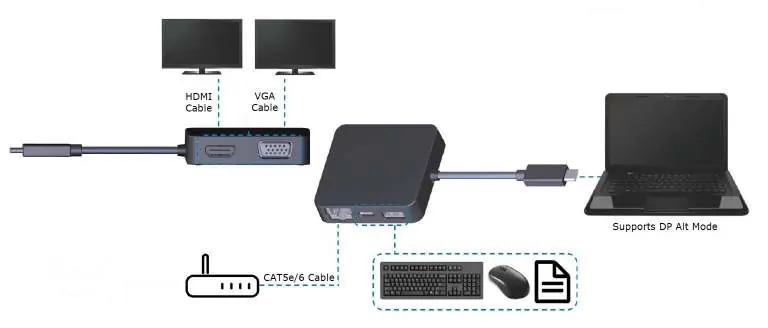
- Podłącz kabel HDMI lub VGA do odpowiedniego portu w adapterze, a drugi koniec do monitora.
- Podłącz urządzenia peryferyjne (klawiatura, mysz, pamięć) do portów USB-C lub USB-A.
- Podłącz kabel sieciowy CAT5e/6 do portu RJ45, jeśli wymagane jest połączenie przewodowe.
- Podłącz zintegrowany kabel USB-C adaptera do portu USB-C w komputerze.
Instalacja sterowników
Po podłączeniu adaptera do komputera sterowniki powinny zainstalować się automatycznie. Jeśli tak się nie stanie:
- Jeśli pojawi się okno "Found New Hardware", zamknij je lub kliknij Anuluj.
- Odwiedź stronę www.startech.com/DKT31CHVL.
- Przejdź do zakładki Support i pobierz najnowsze sterowniki.
- Rozpakuj pobrany plik i uruchom instalator odpowiedni dla Twojego systemu operacyjnego.
- Po zakończeniu instalacji może być wymagany restart komputera.
Konfiguracja wyświetlacza
Użyj ustawień systemu operacyjnego komputera, aby skonfigurować parametry wyświetlania dla wielu monitorów, np. korzystając z ekranu laptopa oraz zewnętrznego monitora podłączonego przez adapter.
Oficjalne zasoby z instrukcji
Informacje o producencie
StarTech.com
Praktyczna pomoc
Typowe problemy
Brak obrazu na monitorze
Upewnij się, że komputer obsługuje tryb DP Alt Mode. Pamiętaj, że tylko jedno wyjście wideo (HDMI lub VGA) może działać jednocześnie; HDMI ma priorytet.
Sterowniki nie zainstalowały się automatycznie
Pobierz najnowsze sterowniki ze strony www.startech.com/DKT31CHVL, przejdź do zakładki Support i uruchom instalator ręcznie.
Przed użyciem
- Sprawdź, czy komputer obsługuje tryb DP Alt Mode.
- Przygotuj kabel HDMI lub VGA do podłączenia monitora.
- Upewnij się, że masz kabel sieciowy CAT5e/6, jeśli korzystasz z portu RJ45.
- Upewnij się, że nie próbujesz używać obu wyjść wideo (HDMI i VGA) jednocześnie.
Ilustracje i schematy
- Schemat przedstawia podłączenie adaptera do komputera hosta oraz peryferiów: monitora (HDMI/VGA), sieci (RJ45) oraz urządzeń USB.
Zgodność modelu
- Wymagany komputer z obsługą DP Alt Mode.
- Jednoczesne podłączenie dwóch monitorów (HDMI i VGA) nie jest obsługiwane; HDMI ma priorytet.

Autor opracowania
Piotr Nowak
Analityk dokumentacji PDF
Opracowuje instrukcje obsługi pod kątem przejrzystości, bezpieczeństwa i szybkiego odnalezienia informacji potrzebnych przed użyciem produktu.