Elektronika / Monitory
Instrukcja obsługi rejestratora wideo Uniview 0235C9KR
Poznaj podstawy instalacji, konfiguracji sieciowej oraz obsługi rejestratora wideo Uniview 0235C9KR. Dowiedz się, jak zamontować dysk twardy, podłączyć kamery i skonfigurować dostęp zdalny.
Spis treści
Obrazy z instrukcji
Przejdź do miejsca w treściWprowadzenie
Rejestrator wideo Uniview 0235C9KR to zaawansowane urządzenie służące do zarządzania systemem monitoringu wizyjnego. Niniejsza instrukcja zawiera kluczowe informacje dotyczące instalacji sprzętowej, podłączenia urządzeń peryferyjnych oraz podstawowej konfiguracji sieciowej.
Instalacja dysku twardego
Aby rozpocząć pracę z rejestratorem, należy zainstalować dysk twardy (HDD):
- Odkręć cztery śruby w rogach obudowy i zdejmij dolną pokrywę.
- Wkręć dwie śruby w boki dysku twardego (nie dokręcaj ich całkowicie, pozostaw przestrzeń na montaż).
- Umieść dysk wewnątrz obudowy i dokręć śruby mocujące.
- Podłącz kabel zasilający oraz kabel danych SATA do dysku i płyty głównej.
- Załóż pokrywę i przykręć ją czterema śrubami.
Podłączenie urządzenia
Rejestrator posiada szereg interfejsów umożliwiających pracę w systemie:
- Wyjścia wideo: HDMI oraz VGA do podłączenia monitora.
- Sieć: Port Ethernet do połączenia z routerem.
- USB: Porty USB 2.0 do podłączenia myszy lub innych akcesoriów.
- Audio: Wyjście audio dla dźwięku.
- Zasilanie: Wejście DC 12V.
Konfiguracja i obsługa
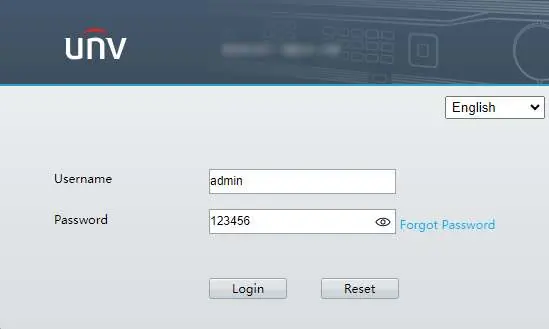
Domyślne dane logowania do interfejsu webowego to: użytkownik admin, hasło 123456. Ze względów bezpieczeństwa zaleca się natychmiastową zmianę hasła na silne (minimum 9 znaków, w tym cyfry, litery i znaki specjalne). Domyślny adres IP urządzenia to 192.168.1.30.
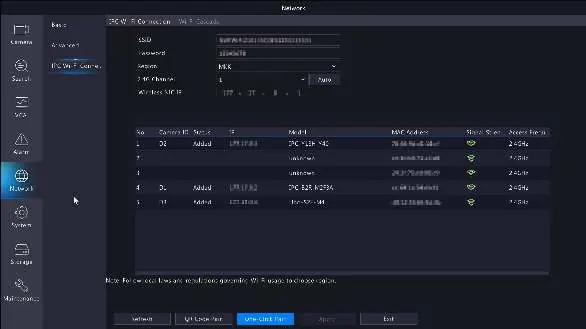
Do zarządzania urządzeniem z poziomu smartfona służy aplikacja UNV-Link. Kamery można dodać do systemu za pomocą funkcji One-Click Pair lub QR Code Pair w menu Network > IPC Wi-Fi Connection.
Bezpieczeństwo sieciowe
W celu ochrony systemu przed nieautoryzowanym dostępem, zaleca się: regularną zmianę haseł, aktualizację oprogramowania układowego (firmware), wyłączenie funkcji automatycznego logowania, stosowanie szyfrowania HTTPS/SSL oraz izolację sieci monitoringu od innych sieci usługowych.
Informacje o producencie
Zhejiang Uniview Technologies Co., Ltd.
Praktyczna pomoc
Typowe problemy
Dysk twardy nie działa poprawnie (szybkie miganie diody HDD)
Szybkie miganie diody HDD (0.3s włączona/0.3s wyłączona) oznacza awarię dysku.
Brak połączenia z siecią
Sprawdź diodę Network. Jeśli nie świeci, urządzenie nie jest połączone z siecią. Upewnij się, że kabel Ethernet jest poprawnie wpięty.
Brak obrazu z kamery Wi-Fi
Upewnij się, że kamera jest online podczas modyfikacji SSID/hasła. Jeśli metoda One-Click Pair nie działa, dodaj urządzenie ręcznie przez interfejs webowy: Setup > Network > Basic Config > Wi-Fi.
Przed użyciem
- Upewnij się, że zasilacz zapewnia stabilne napięcie zgodne z wymaganiami urządzenia.
- Zainstaluj dysk twardy zgodnie z instrukcją przed podłączeniem zasilania.
- Podłącz monitor za pomocą kabla HDMI lub VGA.
- Podłącz mysz do portu USB.
- Zmień domyślne hasło administratora na silne po pierwszym logowaniu.
Parametry w praktyce
- Dioda Operation (9)
- Świeci światłem ciągłym podczas normalnej pracy; miga podczas uruchamiania.
- Dioda HDD (12)
- Miganie (1s wł./0.5s wył.) oznacza poprawną pracę dysku.
- Dioda Cloud status (11)
- Świeci, gdy urządzenie jest połączone z serwerem chmurowym.
Ilustracje i schematy
- Strona 2: Lista elementów zestawu (rejestrator, kable HDD, zasilacz, mysz).
- Strona 3: Opis portów tylnego panelu (zasilanie, sieć, wideo, USB, audio).
- Strona 5: Instrukcja montażu dysku twardego krok po kroku.
- Strona 6: Schemat podłączenia monitora i myszy.
Zgodność modelu
- Urządzenie wymaga zasilacza zgodnego z lokalnymi przepisami bezpieczeństwa elektrycznego.
- Wymagane jest użycie certyfikowanego zasilacza UL spełniającego wymogi LPS.

Autor opracowania
Marek Zieliński
Redaktor instrukcji technicznych
Specjalizuje się w dokumentacji urządzeń domowych, elektroniki i narzędzi. Dba o jasny opis najważniejszych funkcji oraz praktyczne wskazówki dla użytkownika.