Elektronika / Transmisja wideo
Instrukcja obsługi kamery internetowej WyreStorm Focus 100 / 200 / 210
Szybki przewodnik po instalacji i konfiguracji kamer internetowych WyreStorm Focus 100, 200 oraz 210. Dowiedz się, jak zamontować urządzenie na monitorze lub statywie, podłączyć je do komputera oraz skonfigurować w aplikacjach Zoom i...
Spis treści
Obrazy z instrukcji
Kliknij obraz, aby powiększyćNajważniejsze informacje z instrukcji
Niniejszy dokument zawiera wytyczne dotyczące instalacji i konfiguracji kamer internetowych z serii WyreStorm Focus. Kluczowe ograniczenia obejmują wysokość montażu (maksymalnie 2 metry) oraz wymagania dotyczące portów USB dla uzyskania optymalnej jakości wideo w modelach 200 i 210.
Montaż kamery

Montaż na monitorze
- Umieść kamerę na górnej krawędzi monitora, laptopa lub komputera w wybranej pozycji.
- Dostosuj stopkę uniwersalnego klipsa montażowego tak, aby przylegała płasko do tylnej części urządzenia.
- Ręcznie ustaw kąt nachylenia kamery (góra/dół), aby uzyskać optymalne kadrowanie.
Montaż na statywie
- Zlokalizuj gwint statywu M12 na spodzie obudowy kamery.
- Przykręć kamerę do statywu, obracając ją zgodnie z gwintem.
- Ustaw statyw w wybranym miejscu i wyreguluj pozycję kamery.
Podłączenie i uruchomienie
Podłącz kamerę do dostępnego portu USB w komputerze. W przypadku modeli Focus 200 oraz 210 zaleca się korzystanie z portu USB 3.0 w celu uzyskania najlepszej jakości wideo. Dioda LED aktywności zaświeci się, gdy kamera będzie używana przez aplikację.
Konfiguracja oprogramowania
Modele Focus 200 i 210 posiadają dedykowane oprogramowanie sterujące funkcjami ePTZ. Najnowszą wersję można pobrać ze strony wyrestorm.com.
Konfiguracja w Zoom
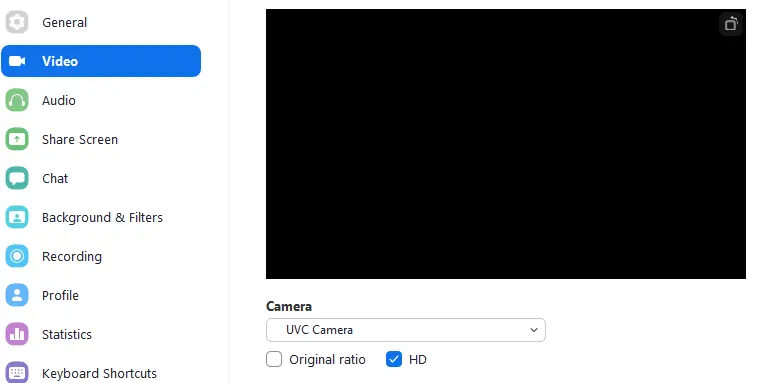
Przejdź do ustawień (ikona koła zębatego w prawym górnym rogu), wybierz zakładkę Wideo i w menu rozwijanym kamery wybierz WyreStorm Focus Webcam.
Konfiguracja w Microsoft Teams
Kliknij swoje zdjęcie profilowe w prawym górnym rogu, przejdź do ustawień, a następnie do zakładki Urządzenia. W menu rozwijanym kamery wybierz WyreStorm Focus Webcam.
Rozwiązywanie problemów
- Brak obrazu lub niska jakość: Sprawdź, czy kamera została wybrana w ustawieniach aplikacji. Upewnij się, że wszystkie połączenia są stabilne.
- Problemy z jakością: Spróbuj użyć innego portu USB w komputerze. Pamiętaj, że model Focus 200 wymaga portu USB 3.0 do przesyłania obrazu w rozdzielczości 4K.
- Zakłócenia: Usuń wszelkie pośrednie urządzenia, takie jak huby USB, przedłużacze lub przełączniki.
Dane techniczne
Urządzenia zasilane są przez port USB (5V). Zakres temperatury pracy wynosi od 0°C do 40°C. Waga urządzenia to 0,03 kg.
Oficjalne zasoby z instrukcji
Praktyczna pomoc
Typowe problemy
Brak obrazu lub niska jakość (śnieżenie, szumy)
Sprawdź, czy kamera jest wybrana w ustawieniach aplikacji, upewnij się, że połączenia są poprawne, spróbuj użyć innego portu USB lub usuń huby/przedłużacze USB.
Brak możliwości uzyskania rozdzielczości 4K (modele 200/210)
Upewnij się, że kamera jest podłączona do portu USB 3.0, a nie USB 2.0.
Przed użyciem
- Sprawdź, czy kamera jest zamontowana na wysokości nie większej niż 2 metry.
- Upewnij się, że używasz portu USB 3.0 dla modeli 200/210 dla najlepszej jakości.
- Pobierz dedykowane oprogramowanie ze strony wyrestorm.com (tylko dla modeli 200/210).
- Sprawdź, czy w aplikacji (Zoom/Teams) wybrano właściwe urządzenie wideo.
Parametry w praktyce
- Temperatura pracy
- 0°C do 40°C (wilgotność 10-90%, bez kondensacji).
- Kąt widzenia
- Diagonalnie: 100° (Focus 100), 106° (Focus 200), 120° (Focus 210).
Ilustracje i schematy
- Strona 1: Instrukcja montażu na monitorze (3 kroki: umieszczenie, dopasowanie klipsa, regulacja kąta).
- Strona 1: Instrukcja montażu na statywie (2 kroki: lokalizacja gwintu M12, przykręcenie).
Zgodność modelu
- Modele Focus 200/210 wymagają portu USB 3.0 dla pełnej wydajności 4K.
- Oprogramowanie sterujące jest dostępne wyłącznie dla modeli Focus 200 i 210.

Autor opracowania
Anna Kowalska
Redaktorka treści użytkowych
Tworzy krótkie opisy instrukcji i porządkuje informacje techniczne tak, aby były zrozumiałe dla osób szukających manuala online.