Elektronika / Transmisja wideo
Zestaw do wideokonferencji WyreStorm Essentials 1080p
Szybki przewodnik po zestawie wideokonferencyjnym WyreStorm Essentials 1080p. Dowiedz się, jak poprawnie podłączyć kamerę, hub i zestaw głośnomówiący, skonfigurować ustawienia sieciowe oraz rozwiązać najczęstsze problemy z połączeniem.
Spis treści
Obrazy z instrukcji
Kliknij obraz, aby powiększyćNajważniejsze informacje z instrukcji
Zestaw WyreStorm Essentials 1080p to rozwiązanie typu plug-and-play, które wymaga poprawnego połączenia wszystkich komponentów do huba centralnego. Przed rozpoczęciem instalacji zaleca się pobranie najnowszego oprogramowania układowego ze strony producenta. Urządzenie posiada interfejs sieciowy (Web UI) oraz obsługuje protokół VISCA do sterowania zewnętrznego.
Opis urządzenia
W skład zestawu wchodzą:
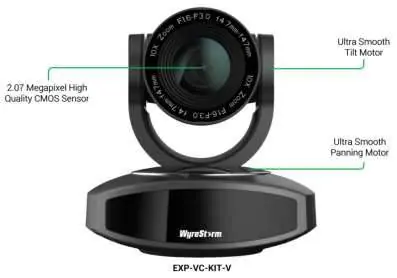
- Kamera 1080p (EXP-VC-KIT-C)
- Hub (EXP-VC-KIT-H)
- Zestaw głośnomówiący (EXP-VC-KIT-A)
- Kable połączeniowe (2x 6-pin DIN, 1x USB 2.0)
- Zasilacz 12V 1.5A
- Pilot IR
Montaż i podłączenie
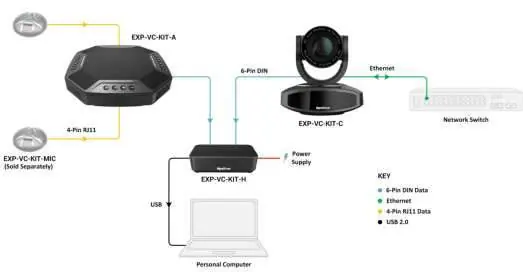
Hub pełni rolę centralnego punktu komunikacji. Kamera oraz zestaw głośnomówiący łączą się z hubem za pomocą dołączonych kabli 6-pin DIN. Hub łączy się z komputerem za pomocą kabla USB. W przypadku problemów z połączeniem, zaleca się korzystanie z portów USB 2.0 zamiast USB 3.0.
Konfiguracja i ustawienia
Kamera posiada wbudowany interfejs sieciowy, który umożliwia zaawansowaną konfigurację. Domyślne ustawienia sieciowe to:
- Adres IP: 192.168.11.143
- Port Web UI: 80
- Port VISCA: 1259
Zaleca się zmianę domyślnego adresu IP po pierwszym zalogowaniu. Kamera obsługuje standardowy protokół sterowania VISCA dla systemów zewnętrznych.
Obsługa kamery i zestawu głośnomówiącego
Zestaw głośnomówiący wyposażony jest w trzy przyciski presetów, które służą do szybkiego przywoływania ustawień kamery PTZ. Aby zapisać ustawienie, należy ręcznie ustawić kamerę w żądanej pozycji, a następnie przytrzymać wybrany przycisk presetu przez minimum 5 sekund.
Rozwiązywanie problemów
Brak połączenia huba z komputerem: Sprawdź, czy hub jest podłączony do zasilania i włączony. Jeśli to możliwe, zmień port USB z 3.0 na 2.0.
Kamera nie przesyła obrazu w sieci: Upewnij się, że kamera i oprogramowanie dekodujące znajdują się w tej samej sieci. W przypadku korzystania z RTP Multicast, sprawdź konfigurację przełącznika sieciowego pod kątem obsługi ruchu multicast.
Przyciski odbierania/kończenia połączeń nie działają: Przyciski te są zaprojektowane do współpracy z połączeniami Bluetooth z urządzeń mobilnych. Oprogramowanie konferencyjne na komputerze może nie obsługiwać tych przycisków ze względu na różnice w komendach między platformami.
Praktyczna pomoc
Typowe problemy
Brak połączenia huba z komputerem
Sprawdź zasilanie huba. Jeśli używasz portu USB 3.0, spróbuj przełączyć kabel na port USB 2.0.
Kamera nie przesyła obrazu w sieci
Upewnij się, że kamera i oprogramowanie są w tej samej sieci. Sprawdź konfigurację przełącznika sieciowego dla ruchu Multicast.
Przyciski odbierania/kończenia połączeń nie działają
Przyciski te działają głównie z połączeniami Bluetooth z urządzeń mobilnych; mogą nie być kompatybilne z oprogramowaniem na PC.
Przed użyciem
- Sprawdź, czy hub jest podłączony do zasilania i włączony.
- Pobierz najnowsze oprogramowanie układowe ze strony producenta.
- Użyj portu USB 2.0 w komputerze.
- Upewnij się, że kamera i oprogramowanie dekodujące są w tej samej sieci.
Ilustracje i schematy
- Hub jest centralnym punktem, do którego podłącza się kamerę i zestaw głośnomówiący kablami 6-pin DIN.
- Hub łączy się z komputerem za pomocą kabla USB.
- Kamera posiada dodatkowe wyjście Ethernet do streamingu sieciowego.
Zgodność modelu
- Współpracuje z systemami Windows, MacOS, Linux.
- Wymaga konfiguracji sieciowej dla streamingu wideo (RTP Multicast, RTSP, RTMP, HTTP).

Autor opracowania
Piotr Nowak
Analityk dokumentacji PDF
Opracowuje instrukcje obsługi pod kątem przejrzystości, bezpieczeństwa i szybkiego odnalezienia informacji potrzebnych przed użyciem produktu.