Elektronika / Kamery bezpieczeństwa
Instrukcja obsługi kamery IP Xiaomi Mijia IMILAB Home Security 1080P 360°
Szybki przewodnik po konfiguracji i obsłudze kamery IP Xiaomi Mijia IMILAB Home Security 1080P 360°. Dowiedz się, jak połączyć urządzenie z aplikacją Mi Home, skonfigurować automatyzację i rozwiązać problemy z połączeniem.
Spis treści
Obrazy z instrukcji
Kliknij obraz, aby powiększyćNajważniejsze informacje z instrukcji
Niniejsza instrukcja opisuje proces instalacji, konfiguracji oraz obsługi kamery IP Xiaomi Mijia IMILAB Home Security 1080P 360° przy użyciu aplikacji Mi Home. Dokument zawiera wskazówki dotyczące parowania urządzenia, korzystania z funkcji aplikacji oraz rozwiązywania typowych problemów z łącznością.
Podłączenie kamery
Aby połączyć kamerę z telefonem, należy pobrać aplikację Mi Home z Play Market lub App Store. Upewnij się, że telefon jest połączony z siecią Wi-Fi o częstotliwości 2.4 GHz. W aplikacji Mi Home naciśnij ikonę plusa (+) w prawym górnym rogu, aby dodać urządzenie. Aplikacja może poprosić o włączenie Bluetooth w celu automatycznego wykrycia kamery.
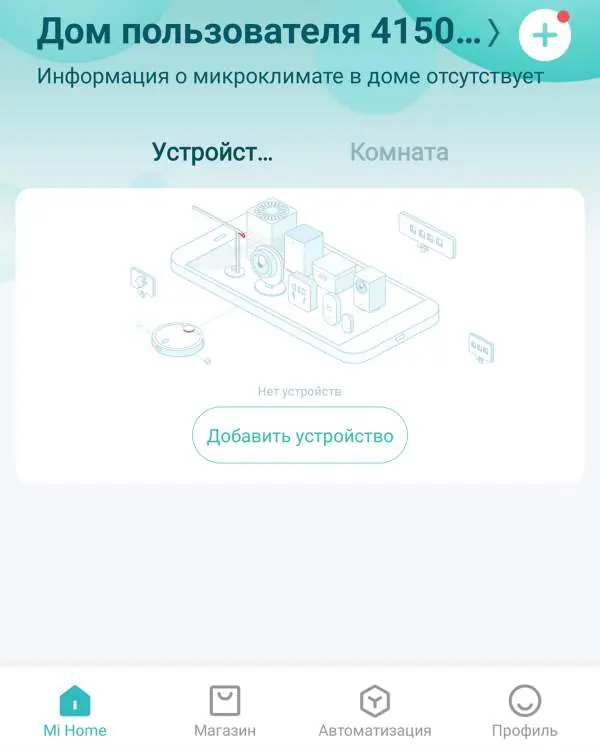
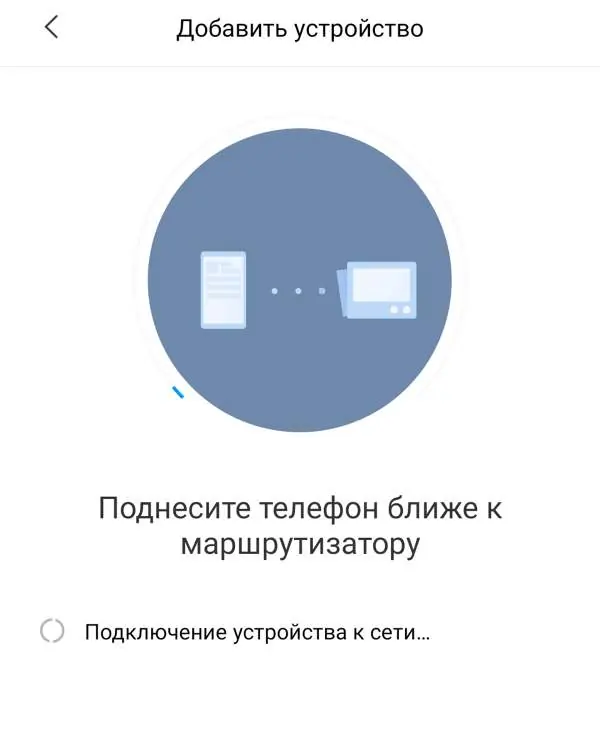
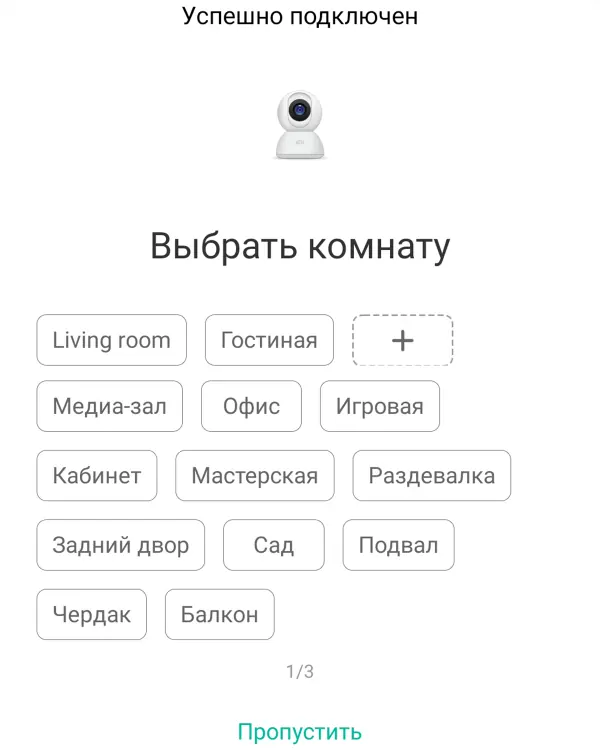
Konfiguracja ręczna i resetowanie
Jeśli automatyczne wykrywanie nie działa, wybierz opcję "Dodaj ręcznie" i wskaż "Kamera nadzoru Mi Basic 1080P" w zakładce "Kamera". W razie problemów z parowaniem, konieczne może być zresetowanie kamery:
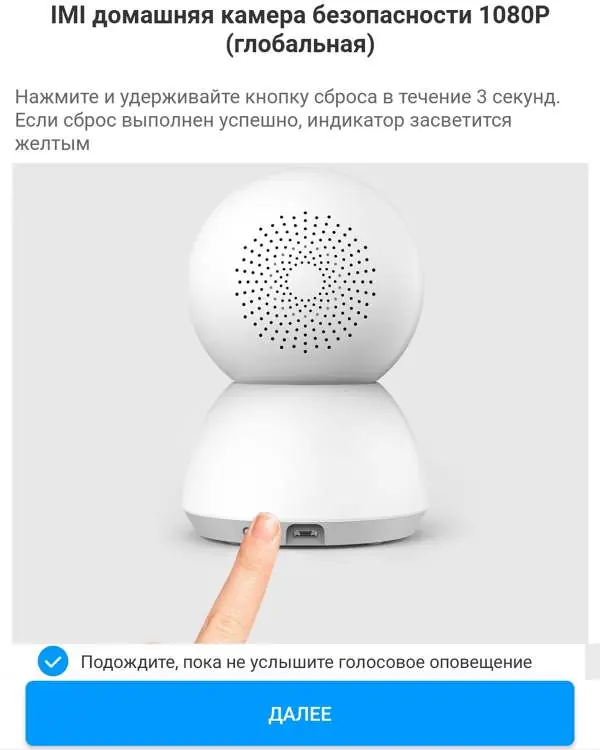
- Użyj narzędzia (np. pinezki) do naciśnięcia przycisku resetowania.
- Przytrzymaj przycisk, aż wskaźnik zacznie migać na żółto.
- Potwierdź operację w aplikacji.
- Podczas parowania skieruj obiektyw kamery na kod QR wyświetlony na ekranie smartfona z odległości około 15 cm.
Ustawienia początkowe
Po pomyślnym połączeniu możesz wybrać lokalizację urządzenia (np. salon, sypialnia) oraz nadać kamerze własną nazwę. Aplikacja umożliwia również udostępnienie dostępu do kamery innym kontom Mi.
Funkcje aplikacji
Główny ekran podglądu oferuje następujące funkcje:
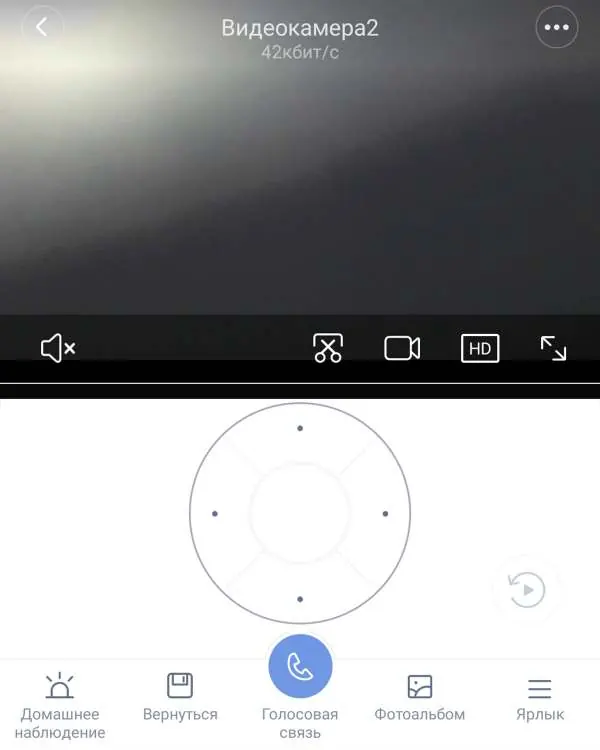
- Sterowanie kamerą (obrót).
- Włączanie/wyłączanie dźwięku.
- Wykonywanie zrzutów ekranu i nagrywanie wideo.
- Zmiana jakości obrazu (np. HD).
- Tryb pełnoekranowy.
- Menu dolne: "Domowe obserwowanie" (czujnik ruchu), "Powrót" (przegląd nagrań), "Komunikacja głosowa", "Album" (zrzuty ekranu).
Automatyzacja
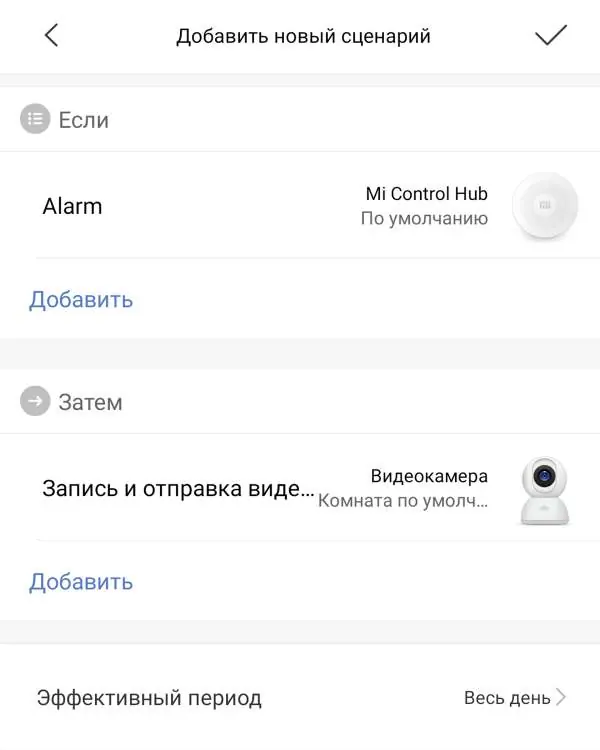
Kamera obsługuje scenariusze automatyzacji w aplikacji Mi Home. Możesz ustawić warunki "Jeśli" (np. wykrycie ruchu) oraz "Wtedy" (np. włączenie/wyłączenie trybu uśpienia, nagrywanie). Przykładowo, kamera może automatycznie wyjść z trybu uśpienia, gdy czujnik ruchu wykryje aktywność.
Rozwiązywanie problemów
Jeśli urządzenie nie łączy się, sprawdź następujące ustawienia:
- W ustawieniach Mi Home ustaw region na "Chiny".
- Hasło do Wi-Fi powinno składać się tylko z liter i cyfr (bez znaków specjalnych).
- Ustaw statyczny adres IP dla bramy w ustawieniach routera DHCP.
- Upewnij się, że aplikacja Mi Home ma uprawnienia do lokalizacji.
- Spróbuj użyć innego telefonu lub innej wersji aplikacji.
Informacje o producencie
Xiaomi Inc.
Praktyczna pomoc
Typowe problemy
Urządzenie nie łączy się z siecią
Ustaw lokalizację 'Chiny' w aplikacji Mi Home, użyj hasła Wi-Fi bez znaków specjalnych, sprawdź uprawnienia lokalizacji aplikacji.
Kamera nie jest wykrywana automatycznie
Użyj opcji 'Dodaj ręcznie' w aplikacji i wybierz 'Kamera nadzoru Mi Basic 1080P' z listy.
Przed użyciem
- Pobierz aplikację Mi Home z App Store lub Play Market.
- Upewnij się, że router obsługuje sieć Wi-Fi 2.4 GHz.
- Przygotuj narzędzie do resetowania (np. pinezkę do tacki SIM).
- Upewnij się, że telefon ma włączony Bluetooth.
Parametry w praktyce
- 2.4 GHz Wi-Fi
- Wymagane pasmo sieci bezprzewodowej; sieci 5 GHz nie są obsługiwane.
Ilustracje i schematy
- Resetowanie: Naciśnij i przytrzymaj przycisk resetu przez 3 sekundy, aż dioda zacznie migać na żółto.
- Parowanie: Skieruj kamerę na kod QR na ekranie telefonu.
Zgodność modelu
- Wymaga aplikacji Mi Home.
- Wymaga sieci Wi-Fi 2.4 GHz.

Autor opracowania
Piotr Nowak
Analityk dokumentacji PDF
Opracowuje instrukcje obsługi pod kątem przejrzystości, bezpieczeństwa i szybkiego odnalezienia informacji potrzebnych przed użyciem produktu.