Komputery / Laptopy
Adapter wieloportowy StarTech.com USB-C DKT30CHVPD2 - Instrukcja...
Szybki przewodnik po adapterze wieloportowym StarTech.com DKT30CHVPD2. Dowiedz się, jak podłączyć urządzenia HDMI, VGA, USB oraz sieć Ethernet, a także jak korzystać z funkcji Power Delivery 100W.
Spis treści
Obrazy z instrukcji
Przejdź do miejsca w treściNajważniejsze informacje z instrukcji
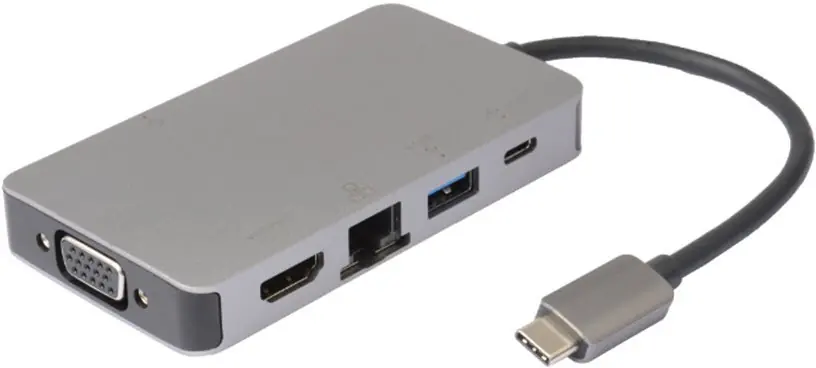
Adapter wieloportowy StarTech.com DKT30CHVPD2 umożliwia rozszerzenie możliwości komputera z portem USB-C o dodatkowe złącza wideo (HDMI, VGA), porty USB-A oraz gigabitowy port Ethernet. Urządzenie wspiera technologię Power Delivery (PD) o mocy do 100W, co pozwala na ładowanie hosta podczas pracy.
Wymagania systemowe
- Komputer host z portem USB-C.
- Obsługa trybu DP Alt Mode (DisplayPort Alternate Mode).
- Obsługa technologii USB Power Delivery (PD).
Opis portów i złącza
- VGA: Obsługa rozdzielczości do 1920x1080 przy 60Hz.
- HDMI: Obsługa standardu HDMI 1.4b oraz rozdzielczości 4K przy 30Hz.
- RJ45 (Ethernet): Obsługa prędkości 10/100/1000 Mbit/s.
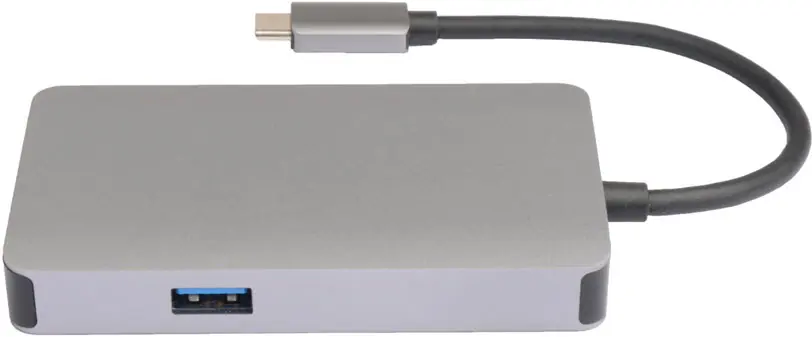
- USB-A (porty ładowania): Porty USB 3.2 Gen 1 (5Gbps). Porty oznaczone jako ładowanie obsługują natężenia 1,5A lub 900mA.
- USB-C (zasilanie/dane): Port obsługujący USB PD 3.0 (85W dla hosta przy zasilaczu 100W) lub transfer danych USB 3.2 Gen 1.
Instalacja i obsługa
Urządzenie typu Plug-and-Play jest automatycznie wykrywane przez nowoczesne systemy operacyjne. Jeśli sterowniki nie zostaną zainstalowane automatycznie, należy odwiedzić stronę www.startech.com/DK30CHVPD2 w celu pobrania najnowszego oprogramowania.
Wskaźniki LED portu RJ45
- Pomarańczowy/Bursztynowy (świeci): Połączenie aktywne (10/100/1000 Mbps).
- Pomarańczowy/Bursztynowy (wyłączony): Brak połączenia.
- Biały (miga): Wykryto ruch sieciowy.
- Biały (wyłączony): Brak połączenia.
Oficjalne zasoby z instrukcji
Praktyczna pomoc
Typowe problemy
Brak automatycznej instalacji sterowników
Odwiedź stronę www.startech.com/DK30CHVPD2, aby pobrać najnowsze sterowniki dla swojego systemu operacyjnego.
Brak połączenia sieciowego
Sprawdź wskaźniki LED na porcie RJ45. Jeśli dioda nie świeci, upewnij się, że kabel sieciowy jest poprawnie wpięty.
Przed użyciem
- Upewnij się, że komputer host posiada port USB-C.
- Sprawdź, czy komputer wspiera tryb DP Alt Mode.
- Zweryfikuj, czy komputer obsługuje technologię USB Power Delivery.
- Przygotuj odpowiednie kable (HDMI, VGA, Ethernet) do podłączenia urządzeń peryferyjnych.
Parametry w praktyce
- USB Power Delivery (PD)
- Adapter rezerwuje 15W na własne potrzeby, przekazując pozostałe 85W z podłączonego zasilacza 100W do ładowania laptopa.
- DP 1.2 Alt-Modus
- Wymagany standard w porcie USB-C komputera, aby adapter mógł przesyłać sygnał wideo do monitorów HDMI/VGA.
- USB 3.2 Gen 1
- Standard przesyłu danych oferujący prędkość do 5Gbps.
Ilustracje i schematy
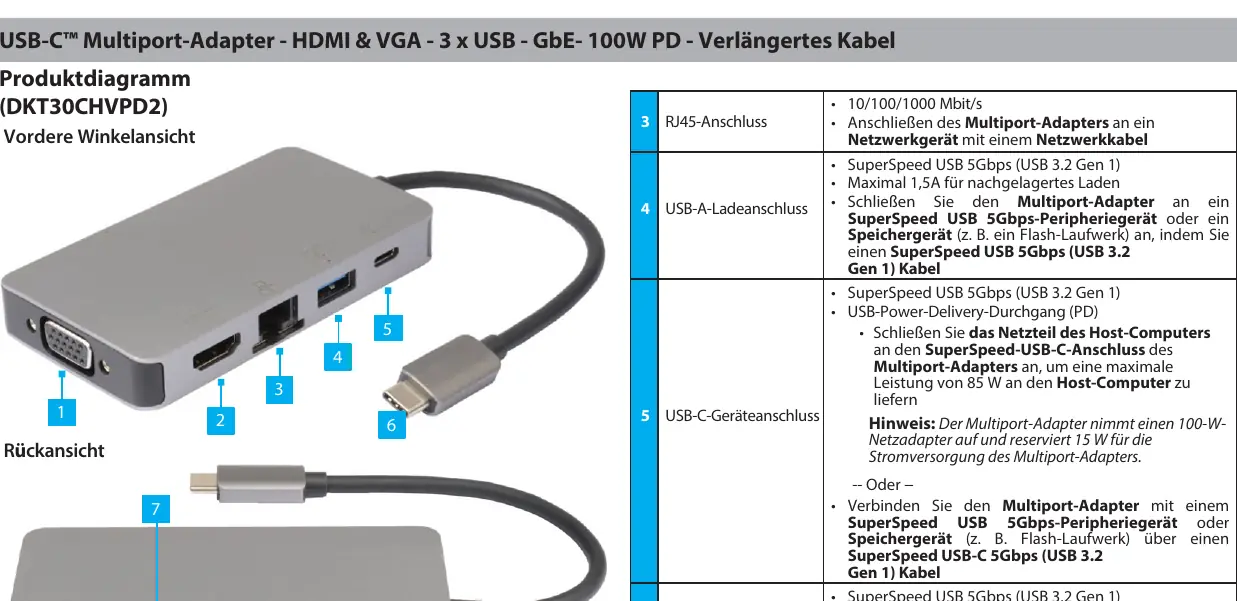
- Port 1: Wyjście VGA (do 1920x1080@60Hz).
- Port 2: Wyjście HDMI (4K@30Hz).
- Port 3: Port RJ45 (Gigabit Ethernet).
- Port 4, 7: Porty USB-A 3.2 Gen 1.
- Port 5: Port USB-C (zasilanie PD lub dane).
Zgodność modelu
- Wymaga komputera z obsługą DP Alt Mode.
- Wymaga komputera z obsługą USB Power Delivery.

Autor opracowania
Piotr Nowak
Analityk dokumentacji PDF
Opracowuje instrukcje obsługi pod kątem przejrzystości, bezpieczeństwa i szybkiego odnalezienia informacji potrzebnych przed użyciem produktu.