Komputery / Klawiatury i urządzenia wejściowe
Instrukcja obsługi klawiatury gamingowej Alienware 02YCMVA01 Pro Wireless
Szybki przewodnik po konfiguracji i obsłudze klawiatury Alienware 02YCMVA01. Dowiedz się, jak podłączyć urządzenie przez 2.4G lub Bluetooth, ładować baterię oraz wymieniać przełączniki klawiszy.
Spis treści
Obrazy z instrukcji
Przejdź do miejsca w treściNajważniejsze informacje z instrukcji
Niniejszy przewodnik zawiera instrukcje dotyczące konfiguracji, podłączania oraz podstawowej konserwacji klawiatury Alienware Pro Wireless Gaming Keyboard. Urządzenie obsługuje łączność bezprzewodową 2.4G oraz Bluetooth, a także umożliwia wymianę przełączników klawiszy.
Elementy zestawu
- Klawiatura Alienware Pro Wireless
- Narzędzie do wyjmowania przełączników i nasadek klawiszy
- Odbiornik USB oraz adapter USB-A do USB-C
- Kabel USB-C do USB-A
Pierwsze uruchomienie i podłączenie
Aby włączyć klawiaturę, przesuń przełącznik zasilania znajdujący się na tylnej krawędzi urządzenia.

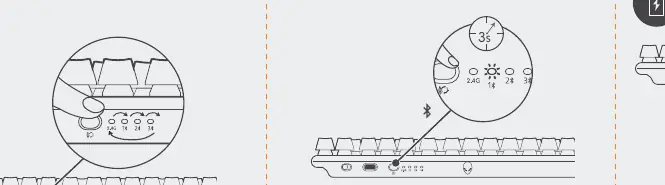
Tryb 2.4G
- Podłącz odbiornik USB do komputera (opcjonalnie użyj adaptera z kablem).
- Ustaw przełącznik trybu na klawiaturze w pozycję 2.4G.
Tryb Bluetooth
- Ustaw przełącznik trybu na klawiaturze w pozycję Bluetooth (ikona Bluetooth).
- Przytrzymaj przycisk parowania przez 3 sekundy, aż dioda zacznie migać.
- Wybierz klawiaturę w ustawieniach Bluetooth swojego urządzenia. Klawiatura obsługuje parowanie z trzema różnymi urządzeniami (oznaczone jako 1, 2, 3).
Ładowanie
Podłącz klawiaturę do komputera lub ładowarki za pomocą dołączonego kabla USB-C. Port ładowania znajduje się na tylnej krawędzi klawiatury.
Ustawienia i obsługa
Jasność podświetlenia można regulować za pomocą skrótów klawiszowych:
- Zmniejszanie jasności: Fn + F5
- Zwiększanie jasności: Fn + F6
Konserwacja i wymiana przełączników
Klawiatura umożliwia wymianę przełączników (hot-swap):
- Użyj dołączonego narzędzia, aby zdjąć nasadkę klawisza.
- Użyj drugiej końcówki narzędzia, aby wyciągnąć przełącznik z gniazda.
- Włóż nowy przełącznik, upewniając się, że piny są prawidłowo ustawione, i dociśnij go do momentu zatrzaśnięcia.
Informacje o producencie
Alienware
Praktyczna pomoc
Typowe problemy
Klawiatura nie łączy się w trybie 2.4G
Upewnij się, że odbiornik USB jest podłączony do komputera, a przełącznik na klawiaturze jest ustawiony w pozycji 2.4G.
Nie można sparować urządzenia przez Bluetooth
Upewnij się, że przytrzymałeś przycisk parowania przez pełne 3 sekundy, aż dioda zacznie migać, co oznacza tryb wykrywania.
Przed użyciem
- Włącz zasilanie przełącznikiem na tylnej krawędzi.
- Naładuj klawiaturę przed pierwszym użyciem za pomocą kabla USB-C.
- Wybierz preferowany tryb łączności (2.4G lub Bluetooth).
Parametry w praktyce
- Tryby 1, 2, 3 (Bluetooth)
- Możliwość sparowania i szybkiego przełączania się między trzema różnymi urządzeniami.
Ilustracje i schematy
- Strona 1 pokazuje schemat podłączenia odbiornika USB oraz parowania 2.4G.
- Strona 2 ilustruje proces parowania Bluetooth, ładowania oraz fizycznej wymiany przełączników klawiszy.
Zgodność modelu
- Urządzenie wymaga portu USB-A lub USB-C do ładowania i odbiornika 2.4G.

Autor opracowania
Anna Kowalska
Redaktorka treści użytkowych
Tworzy krótkie opisy instrukcji i porządkuje informacje techniczne tak, aby były zrozumiałe dla osób szukających manuala online.