Komputery / Klawiatury i urządzenia wejściowe
Instrukcja obsługi klawiatury CHERRY MX 10.0N
Szybki przewodnik po klawiaturze CHERRY MX 10.0N: instrukcje podłączenia, regulacji nachylenia, konfiguracji efektów świetlnych, czyszczenia oraz rozwiązywania problemów.
Spis treści
Obrazy z instrukcji
Przejdź do miejsca w treściNajważniejsze informacje z instrukcji
Klawiatura CHERRY MX 10.0N jest urządzeniem typu plug-and-play, gotowym do pracy zaraz po podłączeniu do portu USB komputera. Instrukcja zawiera kluczowe wskazówki dotyczące ergonomii, konfiguracji podświetlenia oraz konserwacji urządzenia.
Podłączenie i ustawienia
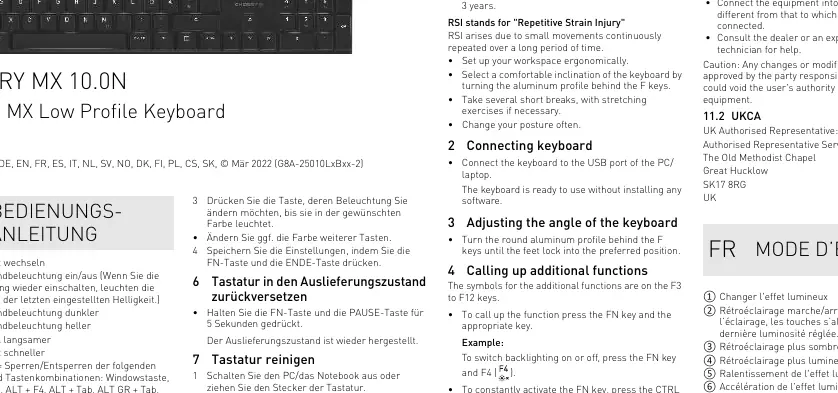
Podłącz klawiaturę bezpośrednio do portu USB komputera. Aby dostosować kąt nachylenia, obracaj okrągły profil aluminiowy znajdujący się za klawiszami funkcyjnymi F, aż nóżki zablokują się w wybranej pozycji.
Funkcje dodatkowe
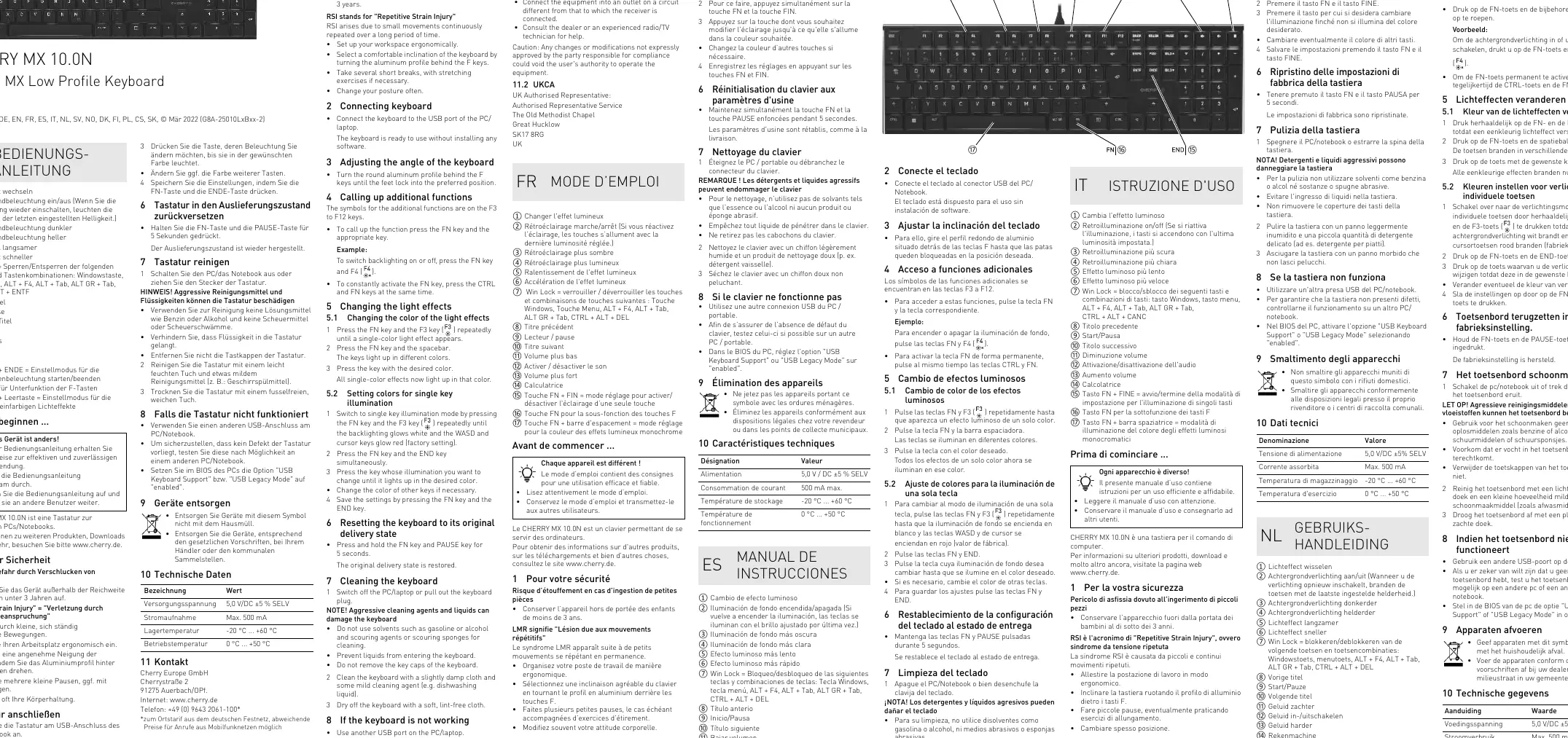
Symbole funkcji dodatkowych znajdują się na klawiszach F3 do F12. Aby je wywołać, naciśnij klawisz FN oraz odpowiedni klawisz funkcyjny. Aby aktywować klawisz FN na stałe, naciśnij jednocześnie CTRL i FN.
Konfiguracja efektów świetlnych
- Zmiana koloru: Naciskaj FN + F3, aż pojawi się efekt jednokolorowy. Następnie naciśnij FN + spacja i wybierz żądany kolor.
- Podświetlenie pojedynczych klawiszy: Przejdź do trybu podświetlenia (FN + F3, aż podświetlenie będzie białe, a klawisze WASD/kursorów czerwone). Naciśnij FN + END, wybierz klawisz do zmiany koloru, a następnie zapisz ustawienia ponownie naciskając FN + END.
Resetowanie i konserwacja
Aby przywrócić ustawienia fabryczne, przytrzymaj FN + PAUSE przez 5 sekund. Do czyszczenia używaj lekko wilgotnej szmatki z łagodnym detergentem. Nie używaj rozpuszczalników ani środków ściernych i nie zdejmuj nakładek klawiszy.
Rozwiązywanie problemów
Jeśli klawiatura nie działa, spróbuj podłączyć ją do innego portu USB lub przetestuj na innym komputerze. W BIOS-ie komputera upewnij się, że opcja USB Keyboard Support lub USB Legacy Mode jest ustawiona na enabled.
Informacje o producencie
Cherry GmbH
Praktyczna pomoc
Typowe problemy
Klawiatura nie działa po podłączeniu
Sprawdź inny port USB, przetestuj klawiaturę na innym komputerze lub włącz opcję 'USB Keyboard Support'/'USB Legacy Mode' w BIOS-ie.
Przed użyciem
- Ustaw ergonomiczne stanowisko pracy.
- Dostosuj nachylenie klawiatury za pomocą profilu aluminiowego.
- Podłącz klawiaturę do portu USB (nie wymaga sterowników).
Parametry w praktyce
- Napięcie zasilające
- 5,0 V/DC ±5% SELV
- Temperatura pracy
- 0 °C do +50 °C
Ilustracje i schematy
- Klawisze F3-F12 zawierają symbole funkcji dodatkowych.
- Profil aluminiowy za klawiszami F służy do regulacji nachylenia.
- Klawisz FN w połączeniu z innymi klawiszami steruje podświetleniem i funkcjami multimedialnymi.
Zgodność modelu
- Urządzenie przeznaczone do obsługi komputerów PC/notebooków.
- Wymaga portu USB.

Autor opracowania
Marek Zieliński
Redaktor instrukcji technicznych
Specjalizuje się w dokumentacji urządzeń domowych, elektroniki i narzędzi. Dba o jasny opis najważniejszych funkcji oraz praktyczne wskazówki dla użytkownika.