Komputery / Klawiatury i urządzenia wejściowe
Instrukcja obsługi klawiatury Cherry MX 10.0N
Szybki przewodnik po klawiaturze Cherry MX 10.0N: konfiguracja podświetlenia, skróty klawiszowe, regulacja nachylenia, czyszczenie oraz rozwiązywanie problemów.
Spis treści
Obrazy z instrukcji
Przejdź do miejsca w treściNajważniejsze informacje z instrukcji
Cherry MX 10.0N to niskoprofilowa klawiatura przewodowa przeznaczona do pracy z komputerami PC i notebookami. Urządzenie jest gotowe do użycia natychmiast po podłączeniu do portu USB, bez konieczności instalacji dodatkowego oprogramowania. Instrukcja zawiera kluczowe wskazówki dotyczące ergonomii, konfiguracji oświetlenia oraz konserwacji.
Ergonomia i bezpieczeństwo
Aby uniknąć urazów typu RSI (Repetitive Strain Injury), należy:
- Ustawić stanowisko pracy w sposób ergonomiczny.
- Dostosować nachylenie klawiatury poprzez obrót aluminiowego profilu znajdującego się za klawiszami funkcyjnymi F.
- Robić regularne przerwy i zmieniać postawę ciała.
- Przechowywać urządzenie poza zasięgiem dzieci poniżej 3 roku życia (ryzyko zadławienia małymi częściami).
Obsługa i funkcje dodatkowe
Klawiatura posiada szereg funkcji dodatkowych dostępnych pod klawiszami F3–F12. Aby je wywołać, należy użyć kombinacji klawisza FN oraz odpowiedniego klawisza funkcyjnego.
- Podświetlenie: FN + F4 włącza/wyłącza podświetlenie.
- Blokada klawiszy (Win Lock): FN + F7 blokuje klawisz Windows, menu oraz kombinacje takie jak ALT+F4, ALT+TAB, CTRL+ALT+DEL.
- Resetowanie: Przytrzymanie FN + PAUSE przez 5 sekund przywraca ustawienia fabryczne.
Konfiguracja podświetlenia
Klawiatura oferuje zaawansowane opcje personalizacji oświetlenia:
- Zmiana efektów: Użyj FN + F3, aby przełączać efekty, oraz FN + spacja, aby wejść w tryb ustawiania kolorów.
- Podświetlenie indywidualne: W trybie ustawiania (FN + F3 do momentu białego podświetlenia), użyj FN + END, aby wybrać klawisz i zmienić jego kolor. Zapisz ustawienia ponownie naciskając FN + END.
Czyszczenie i konserwacja
Przed czyszczeniem należy odłączyć klawiaturę od komputera.
- Używaj lekko wilgotnej szmatki z łagodnym detergentem.
- Nie używaj rozpuszczalników (benzyna, alkohol) ani szorstkich gąbek.
- Nie dopuszczaj do przedostania się cieczy do wnętrza urządzenia.
- Nie zdejmuj nakładek (keycaps) z klawiszy.
Rozwiązywanie problemów
Jeśli klawiatura nie działa:
- Podłącz ją do innego portu USB.
- Sprawdź działanie na innym komputerze.
- W ustawieniach BIOS komputera upewnij się, że opcja USB Keyboard Support lub USB Legacy Mode jest ustawiona na enabled.
Informacje o producencie
Cherry GmbH
Praktyczna pomoc
Typowe problemy
Klawiatura nie reaguje po podłączeniu
Sprawdź inny port USB, przetestuj na innym komputerze lub włącz opcję 'USB Keyboard Support' w BIOS.
Podświetlenie nie działa lub świeci nieprawidłowo
Zresetuj klawiaturę do ustawień fabrycznych, przytrzymując FN + PAUSE przez 5 sekund.
Przed użyciem
- Ustaw ergonomiczne nachylenie klawiatury za pomocą aluminiowego profilu.
- Podłącz klawiaturę bezpośrednio do portu USB komputera.
- Upewnij się, że urządzenie znajduje się poza zasięgiem dzieci poniżej 3 lat.
Parametry w praktyce
- Napięcie zasilania
- 5,0 V/DC ±5% SELV (standardowe zasilanie USB).
- Temperatura pracy
- 0 °C do +50 °C.
Ilustracje i schematy
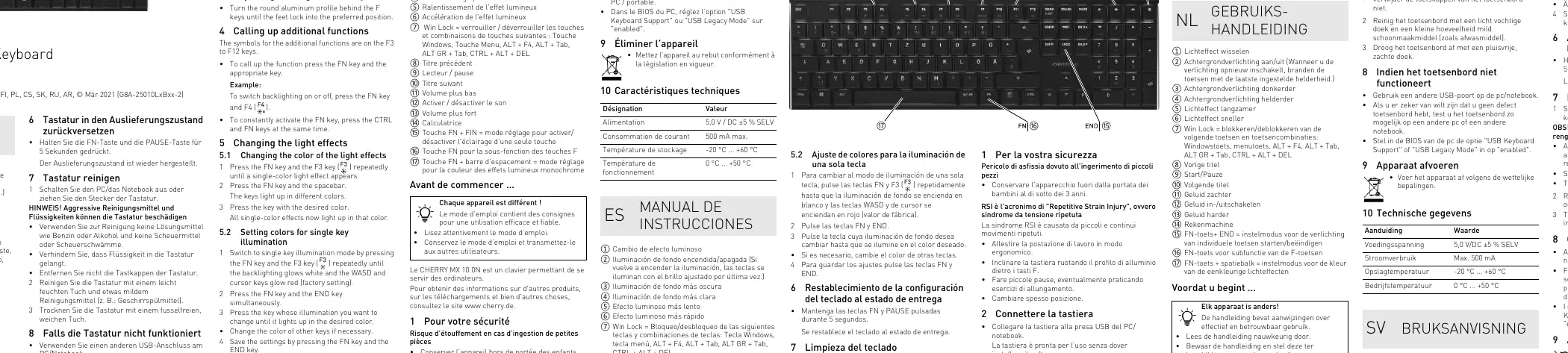
- Klawisze F3-F12 zawierają symbole funkcji dodatkowych.
- Aluminiowy profil za klawiszami F służy do regulacji kąta nachylenia klawiatury.
Zgodność modelu
- Klawiatura jest typu Plug & Play, nie wymaga instalacji sterowników.
- Wymagana obsługa USB w BIOS komputera dla pełnej funkcjonalności.

Autor opracowania
Anna Kowalska
Redaktorka treści użytkowych
Tworzy krótkie opisy instrukcji i porządkuje informacje techniczne tak, aby były zrozumiałe dla osób szukających manuala online.