Elektronika / Huby USB i stacje dokujące
Instrukcja obsługi kamery internetowej Aluratek LIVE 1080P HD z pierścieniem świetlnym
Szybki przewodnik po instalacji i obsłudze kamery internetowej Aluratek LIVE 1080P HD (model AWCL05F). Dowiedz się, jak podłączyć urządzenie, skonfigurować oświetlenie pierścieniowe oraz poprawnie skonfigurować kamerę w systemach Windows i...
Źródłowy PDF: English · opis: polski
Szybkie odpowiedzi z instrukcji
Szybka odpowiedź
- Ten przewodnik pomaga użytkownikom podłączyć, zainstalować i obsługiwać kamerę internetową Aluratek w systemach Windows i MacOS. str. 1
Najważniejsze czynności
- Podłącz kamerę do portu USB komputera. str. 1
- Wybierz kamerę jako wejście audio USB w ustawieniach aplikacji, aby korzystać z mikrofonu. str. 1
- Wyłącz wbudowaną kamerę laptopa w menedżerze urządzeń, jeśli jest używana. str. 1
Pierwsze uruchomienie
- Podłącz urządzenie do portu USB komputera. str. 1
- Otwórz aplikację 'Aparat' (Windows) lub 'Photo Booth' (MacOS). str. 1
Pokaż 3 kolejne odpowiedzi Pokaż mniej
Problemy i rozwiązania
Mikrofon nie działa.
Wybierz kamerę jako wejście audio USB w ustawieniach aplikacji.
str. 1
Konflikt z wbudowaną kamerą laptopa.
Wyłącz wbudowaną kamerę w menedżerze urządzeń.
str. 1Dane techniczne
| Parametr | Wartość | Znaczenie | Strony |
|---|---|---|---|
| Procesor | 2.4 GHz Intel Core 2 Duo lub lepszy | Minimalne wymagania systemowe | str. 1 |
| Pamięć RAM | 2 GB lub więcej | Minimalne wymagania systemowe | str. 1 |
| Port | USB 2.0 | Wymagane złącze | str. 1 |
| Obsługiwane systemy | Win XP/7/8/10, Android 5.0+, Mac OS 10.6+, Linux 2.6.24+, Chrome OS V29.01547+ | Kompatybilność systemowa | str. 1 |
Gdzie szukać w PDF
- Przegląd produktu i instalacja str. 1
- Obsługa i wymagania systemowe str. 1
Spis treści
Najważniejsze informacje z instrukcji
Kamera Aluratek LIVE 1080P HD to urządzenie typu plug-and-play, co oznacza, że nie wymaga instalacji dodatkowych sterowników. Po podłączeniu do portu USB 2.0 jest gotowa do pracy w większości aplikacji obsługujących strumieniowanie wideo. Urządzenie posiada wbudowane oświetlenie pierścieniowe z dotykową regulacją jasności.
Opis urządzenia
Kamera wyposażona jest w następujące elementy:
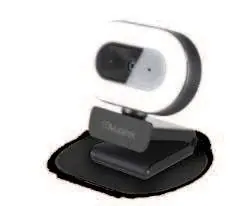
- Obiektyw (Lens)
- Oświetlenie pierścieniowe (Ring Light) z dotykowym przyciskiem sterowania (ON/OFF, Low/Mid/High)
- Wbudowany mikrofon
- Klips montażowy (Mounting Clip)
- Gwint do statywu (Tripod Mount)
Instalacja
Podłącz kabel USB kamery bezpośrednio do portu USB 2.0 w komputerze stacjonarnym lub laptopie. System operacyjny automatycznie wykryje urządzenie. Jeśli używasz laptopa z wbudowaną kamerą, zaleca się jej wyłączenie w Menedżerze urządzeń systemu, aby uniknąć konfliktów.
Wymagania systemowe
- Procesor: 2.4 GHz Intel Core 2 Duo lub lepszy
- Pamięć RAM: 2 GB lub więcej
- Port: USB 2.0
- Systemy: Windows XP/7/8/10, Android 5.0+, Mac OS 10.6+, Linux 2.6.24+, Chrome OS V29.01547+
Obsługa w systemie Windows
Użytkownicy systemu Windows 10 mogą korzystać z preinstalowanej aplikacji "Aparat" (Camera). Jeśli aplikacja nie wykrywa obrazu, sprawdź ustawienia prywatności:
- Wybierz Start > Ustawienia > Prywatność > Aparat.
- Włącz opcję "Zezwalaj aplikacjom na dostęp do aparatu".
- Włącz dostęp dla poszczególnych aplikacji.
Aby przełączyć się na kamerę Full HD w aplikacji, wybierz Start > Aparat > Zmień aparat.
Obsługa w systemie MacOS
W systemie MacOS można korzystać z aplikacji Photo Booth lub QuickTime Player. Aby uzyskać dostęp do kamery, należy nadać uprawnienia w ustawieniach systemowych:
- Przejdź do menu Apple > Preferencje systemowe > Ochrona i prywatność.
- Wybierz zakładkę Prywatność, a następnie Aparat.
- Zaznacz aplikację, której chcesz nadać dostęp do kamery.
W aplikacji Photo Booth wybierz kamerę z menu "Aparat" na górnym pasku, aby uzyskać obraz Full HD.
Wsparcie techniczne
W razie problemów przed zwrotem urządzenia skontaktuj się z działem wsparcia Aluratek:
- E-mail: [email protected]
- Strona www: www.aluratek.com/helpdesk
- Telefon (USA): 714-586-8730 lub 1-866-580-1978
Oficjalne zasoby z instrukcji
Informacje o producencie
Aluratek, Inc.
Praktyczna pomoc
Typowe problemy
Kamera nie działa w aplikacji
Sprawdź ustawienia prywatności w systemie (Windows/MacOS) i upewnij się, że aplikacja ma uprawnienia dostępu do kamery.
Mikrofon nie działa
W ustawieniach dźwięku aplikacji wybierz mikrofon kamery jako urządzenie wejściowe USB Audio.
Wbudowana kamera laptopa nadal działa
Wyłącz wbudowaną kamerę w Menedżerze urządzeń systemu operacyjnego.
Przed użyciem
- Podłącz kamerę do portu USB 2.0
- Upewnij się, że system spełnia wymagania (min. 2.4 GHz CPU, 2GB RAM)
- W przypadku laptopa wyłącz wbudowaną kamerę w ustawieniach systemu
- Sprawdź uprawnienia prywatności dla aplikacji korzystających z kamery
Pokaż więcej Pokaż mniej
Parametry w praktyce
- Plug and Play
- Urządzenie nie wymaga instalacji sterowników, działa po podłączeniu do USB
Ilustracje i schematy
- Schemat pokazuje podłączenie kamery do komputera stacjonarnego oraz laptopa za pomocą kabla USB.
Zgodność modelu
- Wspiera Windows (XP/7/8/10), MacOS (10.6+), Android (5.0+), Linux (2.6.24+), Chrome OS (V29+).
Pytania do tej instrukcji
Zapytaj o konkretny model, montaż, ustawienie lub oznaczenie z PDF. Widoczne są tylko zatwierdzone wpisy.
Zadaj pytanie Ukryj szczegóły
Zaloguj się przez Google, aby zadać pytanie do tej instrukcji.
Nie ma jeszcze zatwierdzonych pytań do tej instrukcji.

Autor opracowania
Piotr Nowak
Analityk dokumentacji PDF