Zasilanie / Baterie i ładowarki
Instrukcja obsługi przełącznika USB Aluratek 2/4-Port USB 2.0 Auto Sharing Switch
Dowiedz się, jak zainstalować i skonfigurować przełącznik USB Aluratek AUS0202/AUS0204. Przewodnik zawiera instrukcje podłączenia urządzeń, instalacji oprogramowania AOD oraz konfiguracji udostępniania drukarek.
Źródłowy PDF: English · opis: polski
Szybkie odpowiedzi z instrukcji
Szybka odpowiedź
- Przełącznik Aluratek umożliwia współdzielenie urządzeń USB między wieloma komputerami. Przełączanie odbywa się ręcznie przyciskiem na obudowie lub automatycznie za pomocą oprogramowania AOD (tylko Windows). str. 1
Najważniejsze czynności
- Podłączanie komputerów str. 1
- Ręczne przełączanie str. 1
Pierwsze uruchomienie
- Podłącz kable USB do komputerów i urządzenia peryferyjnego, a następnie zainstaluj oprogramowanie z płyty CD. str. 1
Pokaż 3 kolejne odpowiedzi Pokaż mniej
Problemy i rozwiązania
Urządzenie nie przełącza się
Odczekaj 30 sekund między przełączeniami lub sprawdź status diody LED.
str. 1Dane techniczne
| Parametr | Wartość | Znaczenie | Strony |
|---|---|---|---|
| Standard USB | USB 2.0 | Prędkość do 480 Mbps | str. 1 |
Gdzie szukać w PDF
- Instrukcja instalacji i obsługi str. 1
Spis treści
Obrazy z instrukcji
Kliknij obraz, aby powiększyćNajważniejsze informacje
Przełącznik Aluratek USB Auto Sharing Switch umożliwia współdzielenie urządzeń peryferyjnych USB (takich jak drukarki, skanery, dyski zewnętrzne) między dwoma (model AUS0202) lub czterema (model AUS0204) komputerami. Urządzenie obsługuje standard USB 2.0 i oferuje zarówno ręczne przełączanie przyciskiem, jak i automatyczne przełączanie za pomocą oprogramowania AOD (Access-On-Demand).
Opis urządzenia
Urządzenie posiada następujące elementy:
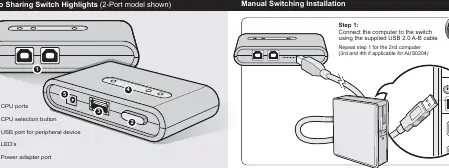
- Porty CPU: Do podłączenia komputerów.
- Przycisk wyboru (Select): Do ręcznego przełączania między komputerami.
- Port USB urządzenia: Do podłączenia urządzenia peryferyjnego.
- Diody LED: Wskaźniki statusu połączenia.
- Port zasilacza: Opcjonalne zasilanie dla urządzeń wymagających większej mocy.
Instalacja sprzętowa
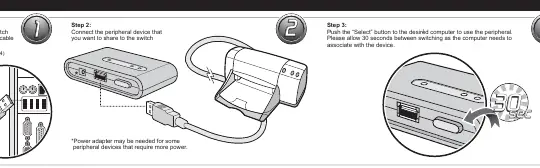
- Podłącz komputer do portu CPU przełącznika za pomocą dostarczonego kabla USB 2.0 A-B.
- Powtórz czynność dla drugiego komputera (oraz trzeciego i czwartego w modelu AUS0204).
- Podłącz urządzenie peryferyjne do portu USB przełącznika.
- W razie potrzeby podłącz zewnętrzny zasilacz, jeśli urządzenie peryferyjne wymaga dodatkowej mocy.
Oprogramowanie AOD
Oprogramowanie AOD (Access-On-Demand) jest przeznaczone dla systemów Windows i umożliwia automatyczne przełączanie urządzeń.
- Instalacja: Włóż płytę CD do napędu i postępuj zgodnie z instrukcjami kreatora instalacji.
- Udostępnianie drukarki: Po zainstalowaniu oprogramowania, kliknij prawym przyciskiem myszy ikonę "USB Switch Control" na pasku zadań, wybierz "Config", wybierz drukarkę i zatwierdź przyciskiem "OK".
- Ustawienia czasu bezczynności (Idle Time-out): Pozwala określić czas, po którym urządzenie może zostać przejęte przez inny komputer. Ustawienie to zmienia się w menu "Config" oprogramowania.
Wskaźniki LED
- Zielony: Urządzenie USB jest w trybie bezczynności i gotowe do połączenia.
- Żółty: Urządzenie USB jest używane przez bieżący komputer.
- Czerwony: Urządzenie USB jest używane przez inny komputer lub jest wyłączone.
Rozwiązywanie problemów
Jeśli urządzenie nie przełącza się automatycznie, upewnij się, że oprogramowanie AOD jest zainstalowane i uruchomione. W przypadku problemów z dostępnością drukarki, sprawdź konfigurację w oprogramowaniu AOD. Pamiętaj, aby odczekać około 30 sekund między przełączeniami, aby komputer mógł poprawnie rozpoznać urządzenie.
Informacje o producencie
Aluratek, Inc.
Praktyczna pomoc
Typowe problemy
Urządzenie nie przełącza się automatycznie
Upewnij się, że oprogramowanie AOD jest zainstalowane i uruchomione na komputerze.
Drukarka nie jest dostępna dla innych komputerów
Skonfiguruj udostępnianie drukarki w ustawieniach oprogramowania AOD (opcja 'Automatic printer sharing').
Urządzenie peryferyjne nie działa poprawnie
Sprawdź, czy wymagany jest zewnętrzny zasilacz dla urządzenia o większym poborze mocy.
Przed użyciem
- Podłącz komputer do portu CPU za pomocą kabla USB A-B
- Podłącz urządzenie peryferyjne do portu USB
- Zainstaluj oprogramowanie AOD (dla Windows)
- Upewnij się, że dioda LED wskazuje poprawny status
Pokaż więcej Pokaż mniej
Parametry w praktyce
- Idle Time-out
- Czas bezczynności, po którym urządzenie może zostać przejęte przez inny komputer
Ilustracje i schematy
- Porty CPU służą do podłączenia komputerów
- Przycisk Select służy do ręcznego przełączania między komputerami
- Diody LED informują o statusie połączenia (Zielony/Żółty/Czerwony)
Zgodność modelu
- Wymaga Windows 98SE, ME, 2000, XP, Vista lub Mac OS X
- Współpracuje z urządzeniami USB (drukarki, skanery, dyski)
Pytania do tej instrukcji
Zapytaj o konkretny model, montaż, ustawienie lub oznaczenie z PDF. Widoczne są tylko zatwierdzone wpisy.
Zadaj pytanie Ukryj szczegóły
Zaloguj się przez Google, aby zadać pytanie do tej instrukcji.
Nie ma jeszcze zatwierdzonych pytań do tej instrukcji.

Autor opracowania
Marek Zieliński
Redaktor instrukcji technicznych