Elektronika / Huby USB i stacje dokujące
Stacja dokująca USB-C StarTech.com 201N-USBC-DOCK - Instrukcja
Szybki przewodnik instalacji i obsługi stacji dokującej USB-C StarTech.com 201N-USBC-DOCK. Dowiedz się, jak podłączyć monitory, urządzenia USB i zasilanie oraz sprawdź wymagania systemowe.
Źródłowy PDF: English · opis: polski
Szybkie odpowiedzi z instrukcji
Szybka odpowiedź
- Stacja dokująca StarTech.com 201N-USBC-DOCK umożliwia podłączenie dwóch monitorów 4K 60Hz, urządzeń USB oraz ładowanie laptopa z mocą do 100W przez jeden port USB-C. str. 1
Najważniejsze czynności
- Podłączanie zasilania i urządzeń str. 2
- Podłączanie do laptopa str. 2
Pierwsze uruchomienie
- Podłącz zasilacz, urządzenia peryferyjne, monitory, a następnie kabel hosta do laptopa i wciśnij przycisk zasilania. str. 2
Pokaż 2 kolejne odpowiedzi Pokaż mniej
Dane techniczne
| Parametr | Wartość | Znaczenie | Strony |
|---|---|---|---|
| Moc ładowania | 100W | Maksymalna moc ładowania laptopa (Power Delivery 3.0) | str. 1 |
| Obsługa wideo | 2x 4K 60Hz | Maksymalna rozdzielczość i odświeżanie dla dwóch monitorów | str. 1 |
Gdzie szukać w PDF
- Schemat portów i specyfikacja str. 1
- Instrukcja instalacji str. 2
Spis treści
Najważniejsze informacje
Stacja dokująca StarTech.com 201N-USBC-DOCK to zaawansowane rozwiązanie umożliwiające rozszerzenie możliwości laptopa. Urządzenie obsługuje dwa monitory 4K 60Hz przez złącza DisplayPort, oferuje 6 portów USB oraz ładowanie laptopa z mocą do 100W (Power Delivery 3.0). Przed użyciem upewnij się, że Twój komputer obsługuje niezbędne standardy przesyłu danych i obrazu.
Wymagania systemowe
- Komputer z portem USB-C obsługującym Power Delivery oraz DisplayPort Alt Mode.
- Wydajność wideo (rozdzielczość, liczba monitorów, częstotliwość odświeżania) zależy od możliwości karty graficznej i portu w komputerze hosta.
Zawartość zestawu
- Stacja dokująca x 1
- Kabel hosta 3.3ft (1m) x 1
- Zasilacz uniwersalny x 1
- Dokumentacja produktu
Instalacja
- Podłącz zasilacz do gniazdka sieciowego, a następnie do portu zasilania (Power Input) w stacji dokującej.
- Podłącz kabel sieciowy do portu Gigabit Ethernet w stacji dokującej.
- Podłącz urządzenia USB lub peryferia do portów USB-A i USB-C znajdujących się z przodu i z tyłu urządzenia.
- Podłącz do dwóch monitorów do wyjść DisplayPort za pomocą odpowiednich kabli.
- Podłącz dołączony kabel hosta do portu USB-C Host Connection w stacji dokującej oraz do portu USB-C w laptopie.
- Naciśnij przycisk zasilania na przednim panelu, aby włączyć stację.
- Komputer automatycznie wykryje stację dokującą i zainstaluje wymagane sterowniki.
Opis portów i elementów
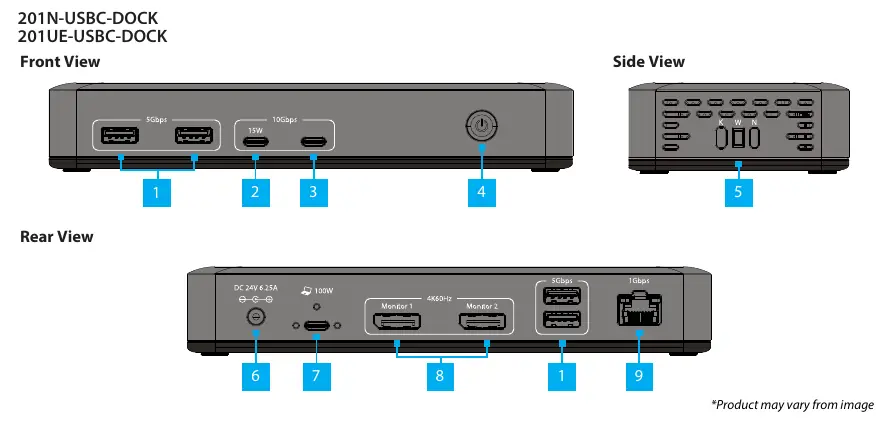
Stacja posiada przycisk zasilania, porty USB-A 5Gbps, porty USB-C 10Gbps (w tym jeden z ładowaniem), wyjścia DisplayPort, port Gigabit Ethernet oraz gniazda blokady (K-Slot, Nano, Wedge) zabezpieczające przed kradzieżą.
Oficjalne zasoby z instrukcji
Informacje o producencie
StarTech.com
Praktyczna pomoc
Typowe problemy
Brak obrazu na monitorach
Upewnij się, że port USB-C w komputerze obsługuje DisplayPort Alt Mode. Sprawdź połączenia kabli DisplayPort.
Laptop nie ładuje się
Upewnij się, że port USB-C w komputerze obsługuje Power Delivery oraz że stacja jest podłączona do zasilacza sieciowego.
Przed użyciem
- Sprawdź, czy komputer posiada port USB-C z obsługą Power Delivery
- Upewnij się, że komputer obsługuje DisplayPort Alt Mode
- Przygotuj zasilacz i kabel hosta (w zestawie)
- Upewnij się, że masz wolne gniazdko elektryczne
Pokaż więcej Pokaż mniej
Parametry w praktyce
- DisplayPort Alt Mode
- Technologia umożliwiająca przesyłanie sygnału wideo przez port USB-C
Ilustracje i schematy
- Panel przedni zawiera porty USB-A, USB-C oraz przycisk zasilania
- Panel tylny zawiera wejście zasilania, porty DisplayPort, porty USB-A, port Ethernet oraz złącze hosta USB-C
Zgodność modelu
- Wydajność wideo zależy od karty graficznej komputera
- Wymagane wsparcie dla Power Delivery i DisplayPort Alt Mode w komputerze
Pytania do tej instrukcji
Zapytaj o konkretny model, montaż, ustawienie lub oznaczenie z PDF. Widoczne są tylko zatwierdzone wpisy.
Zadaj pytanie Ukryj szczegóły
Zaloguj się przez Google, aby zadać pytanie do tej instrukcji.
Nie ma jeszcze zatwierdzonych pytań do tej instrukcji.

Autor opracowania
Piotr Nowak
Analityk dokumentacji PDF