Elektronika / Huby USB i stacje dokujące
Instrukcja obsługi adaptera wieloportowego StarTech.com 102B-USBC-MULTIPORT
Szybki przewodnik po instalacji i obsłudze adaptera wieloportowego StarTech.com 102B-USBC-MULTIPORT. Dowiedz się, jak podłączyć wyświetlacze HDMI, urządzenia USB, kartę SD oraz zasilanie Power Delivery.
Spis treści
Najważniejsze informacje z instrukcji
Adapter wieloportowy USB-C DP 1.4 umożliwia rozszerzenie możliwości laptopa o dodatkowe porty HDMI, USB, Ethernet oraz czytnik kart SD. Urządzenie obsługuje technologię Power Delivery (PD) do 100W. W systemach Windows instalacja odbywa się automatycznie. W przypadku innych systemów operacyjnych może być konieczne pobranie sterowników ze strony producenta.
Opis portów i złącza
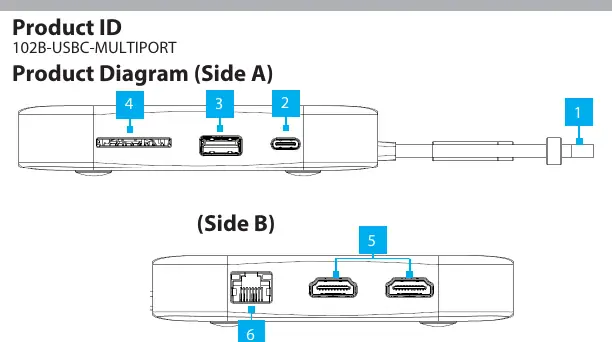
- Wbudowany kabel USB-C (Host): Służy do podłączenia adaptera do laptopa. Obsługuje USB 3.2 Gen 2 (10Gbps) oraz Power Delivery 3.0.
- Port danych USB-C: Przeznaczony do podłączania urządzeń peryferyjnych USB-C (10Gbps).
- Port danych/ładowania USB-A: Obsługuje urządzenia USB oraz ładowanie (5V/1.5A, 7.5W).
- Czytnik kart SD: Obsługuje standardy SD 4.0 UHS-II oraz starsze (SD 3.0, 2.0, 1.1, 1.0).
- Porty HDMI: Dwa porty HDMI 2.0 do podłączenia wyświetlaczy (do 4K 60Hz).
- Port Ethernet: Gigabitowy dostęp do sieci (10/100/1000Mbps).
- Port zasilania USB-C PD: Wejście dla zasilacza USB-C (do 100W).
Instalacja i użytkowanie
- Podłącz wbudowany kabel USB-C do portu w laptopie. W systemie Windows urządzenie zostanie wykryte automatycznie.
- Jeśli urządzenie nie działa, odwiedź stronę www.StarTech.com/102B-USBC-MULTIPORT, aby pobrać sterowniki dla swojego systemu operacyjnego.
- Podłącz urządzenia peryferyjne (mysz, klawiatura, dyski) do portów USB-C lub USB-A.
- Włóż kartę SD do czytnika (wciśnij, aby zablokować). Przed wyjęciem karty należy ją bezpiecznie wysunąć w systemie operacyjnym.
- Podłącz kable HDMI do monitorów, aby rozszerzyć pulpit.
- Podłącz kabel sieciowy do portu Ethernet, aby uzyskać przewodowe połączenie z siecią.
Zasilanie i Power Delivery
Aby ładować laptopa przez adapter, podłącz zasilacz USB-C do portu PD. Adapter rezerwuje 15W na własne potrzeby, przekazując do 85W do laptopa. Bez podłączonego zasilacza, porty USB będą działać w oparciu o zasilanie z laptopa (do 4.5W).
Oficjalne zasoby z instrukcji
Informacje o producencie
StarTech.com
Praktyczna pomoc
Typowe problemy
Urządzenie nie jest wykrywane w systemie innym niż Windows.
Odwiedź stronę www.StarTech.com/102B-USBC-MULTIPORT, przejdź do zakładki Drivers/Downloads i pobierz pakiet sterowników dla swojego systemu.
Laptop nie ładuje się przez adapter.
Upewnij się, że zasilacz USB-C jest podłączony do portu PD (oznaczonego jako 7) w adapterze, a nie tylko do laptopa.
Przed użyciem
- Sprawdź, czy laptop posiada port USB-C obsługujący przesył danych i zasilanie.
- Przygotuj zasilacz USB-C (jeśli wymagane jest ładowanie laptopa).
- Upewnij się, że masz kabel HDMI dla wyświetlaczy.
- Przygotuj kabel sieciowy CAT 5e lub CAT 6 dla połączenia Ethernet.
Parametry w praktyce
- Power Delivery (PD)
- Obsługa wejścia do 100W, z czego 85W jest dostępne do ładowania laptopa (15W rezerwowane przez adapter).
Ilustracje i schematy
- Strona A: Wbudowany kabel hosta USB-C oraz port danych USB-C.
- Strona B: Porty HDMI, Ethernet oraz czytnik kart SD.
- Strona C: Port zasilania USB-C PD.
Zgodność modelu
- Wymaga portu USB-C w laptopie.
- Współpracuje z systemami Windows (automatyczna instalacja) oraz innymi (wymagane sterowniki).
- Porty USB-A i USB-C wymagają zasilacza podłączonego do portu PD dla pełnej wydajności ładowania.

Autor opracowania
Anna Kowalska
Redaktorka treści użytkowych
Tworzy krótkie opisy instrukcji i porządkuje informacje techniczne tak, aby były zrozumiałe dla osób szukających manuala online.