Elektronika / Huby USB i stacje dokujące
Instrukcja obsługi adaptera wieloportowego StarTech.com 117B-USBC-MULTIPORT
Szybki przewodnik po instalacji i konfiguracji adaptera wieloportowego StarTech.com 117B-USBC-MULTIPORT. Dowiedz się, jak podłączyć monitory, urządzenia USB, sieć Ethernet oraz korzystać z ładowania Power Delivery.
Spis treści
Najważniejsze informacje z instrukcji
Niniejszy dokument jest skróconą instrukcją obsługi adaptera wieloportowego StarTech.com 117B-USBC-MULTIPORT. Urządzenie umożliwia rozszerzenie możliwości komputera o dodatkowe porty wideo, USB oraz sieć przewodową. Do poprawnego działania funkcji wideo wymagany jest komputer z portem USB-C obsługującym tryb DP Alt Mode, a dla obsługi wielu monitorów niezbędna jest obsługa technologii MST.
Opis urządzenia i porty
Adapter posiada następujące złącza:
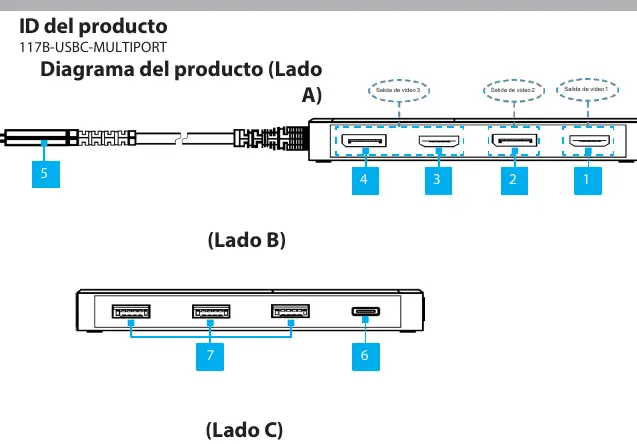
- Porty 1-4: Wyjścia wideo (HDMI 2.0b oraz DisplayPort 1.4), obsługujące rozdzielczości do 4K.
- Port 5: Zintegrowany kabel USB-C do podłączenia komputera hosta (USB 3.2 Gen 2).
- Port 6: Port wejściowy USB-C Power Delivery (do 100W, z czego do 85W dostępne dla ładowania laptopa).
- Port 7: Trzy porty danych USB-A (USB 3.2 Gen 2, do 5V/0.9A).
- Port 8: Port Gigabit Ethernet (10/100/1000 Mbps).
Instalacja i podłączenie
- Podłącz zintegrowany kabel USB-C adaptera do portu USB-C w komputerze hosta. System powinien automatycznie wykryć i zainstalować urządzenie.
- Podłącz monitory do odpowiednich portów wideo (HDMI lub DisplayPort).
- Podłącz urządzenia peryferyjne USB do portów USB-A.
- Jeśli chcesz ładować laptopa przez adapter, podłącz zasilacz USB-C do portu Power Delivery (port nr 6).
- Podłącz kabel sieciowy RJ-45 do portu Gigabit Ethernet, aby uzyskać dostęp do sieci przewodowej.
Wymagania i ograniczenia
- Komputer host musi posiadać port USB-C z obsługą trybu DP Alt Mode.
- Aby przesyłać obraz na więcej niż jeden zewnętrzny monitor, komputer musi obsługiwać technologię MST (Multi-Stream Transport).
- Wydajność wideo (rozdzielczość i częstotliwość odświeżania) zależy od kontrolera wideo w komputerze hosta.
- Do ładowania laptopa przez adapter, port USB-C w komputerze musi obsługiwać standard USB-C Power Delivery.
Oficjalne zasoby z instrukcji
Praktyczna pomoc
Typowe problemy
Brak obrazu na zewnętrznym monitorze
Upewnij się, że port USB-C w komputerze obsługuje tryb DP Alt Mode. Sprawdź również, czy kabel wideo jest sprawny i poprawnie podłączony.
Nie można wyświetlić obrazu na wielu monitorach jednocześnie
Sprawdź, czy komputer host obsługuje technologię MST (Multi-Stream Transport). Bez niej adapter może nie obsługiwać rozszerzonego pulpitu na wielu ekranach.
Laptop nie ładuje się po podłączeniu zasilacza do adaptera
Upewnij się, że używasz zasilacza USB-C Power Delivery i że port USB-C w laptopie obsługuje ładowanie przez ten standard.
Przed użyciem
- Sprawdź, czy komputer posiada port USB-C z obsługą DP Alt Mode.
- Upewnij się, że posiadasz odpowiednie kable wideo (HDMI lub DisplayPort).
- Przygotuj zasilacz USB-C, jeśli planujesz korzystać z funkcji ładowania Power Delivery.
- Upewnij się, że masz kabel sieciowy CAT 5e lub lepszy dla połączenia Ethernet.
Parametry w praktyce
- USB Power Delivery 3.0
- Standard umożliwiający ładowanie laptopa przez adapter; do 85W mocy dostępnej dla urządzenia.
- MST (Multi-Stream Transport)
- Technologia pozwalająca na niezależne wyświetlanie obrazu na więcej niż jednym zewnętrznym monitorze.
Ilustracje i schematy
- Porty 1-4: Wyjścia wideo (HDMI/DisplayPort) do podłączenia monitorów.
- Port 5: Zintegrowany kabel USB-C do podłączenia komputera.
- Port 6: Wejście zasilania USB-C PD do ładowania laptopa.
- Port 7: Porty USB-A do podłączenia akcesoriów.
- Port 8: Port Gigabit Ethernet do połączenia sieciowego.
Zgodność modelu
- Wymaga komputera z portem USB-C obsługującym DP Alt Mode.
- Obsługa wielu monitorów wymaga wsparcia dla MST przez komputer host.
- Wydajność wideo zależy od specyfikacji kontrolera graficznego komputera.

Autor opracowania
Anna Kowalska
Redaktorka treści użytkowych
Tworzy krótkie opisy instrukcji i porządkuje informacje techniczne tak, aby były zrozumiałe dla osób szukających manuala online.