Elektronika / Kable i adaptery
Instrukcja obsługi stacji dokującej Vention 11-in-1 USB-C DisplayLink
Szybki przewodnik po stacji dokującej Vention 11-in-1 USB-C DisplayLink (model VWS-H78). Dowiedz się, jak zainstalować sterowniki, skonfigurować tryby wyświetlania oraz rozwiązywać typowe problemy z połączeniem.
Spis treści
Obrazy z instrukcji
Kliknij obraz, aby powiększyćNajważniejsze informacje
Stacja dokująca Vention 11-in-1 USB-C DisplayLink (model VWS-H78) umożliwia rozszerzenie możliwości laptopa poprzez dodanie wielu portów, w tym wyjść wideo HDMI i DisplayPort. Kluczowym wymogiem dla poprawnego działania wyświetlaczy jest instalacja sterowników DisplayLink.
Opis urządzenia
Urządzenie wyposażone jest w następujące porty:
- 3x USB 3.2 Gen 2 (10Gbps)
- 1x USB-C 3.2 Gen 2 (10Gbps)
- 2x HDMI (4K@60Hz)
- 1x DisplayPort (4K@60Hz)
- 1x RJ45 (Gigabit Ethernet)
- 1x SD/TF Card Reader
- 1x PD 100W (Power Delivery)
Instalacja sterowników
Aby korzystać z funkcji wideo, należy pobrać i zainstalować sterowniki DisplayLink. Wejdź na stronę www.displaylink.com, wybierz swój system operacyjny (Windows lub macOS) i postępuj zgodnie z instrukcjami instalatora. Po zakończeniu instalacji może być wymagany restart komputera.
Konfiguracja wyświetlaczy
Po podłączeniu stacji do komputera i zainstalowaniu sterowników, możesz zarządzać ekranami w ustawieniach systemu:

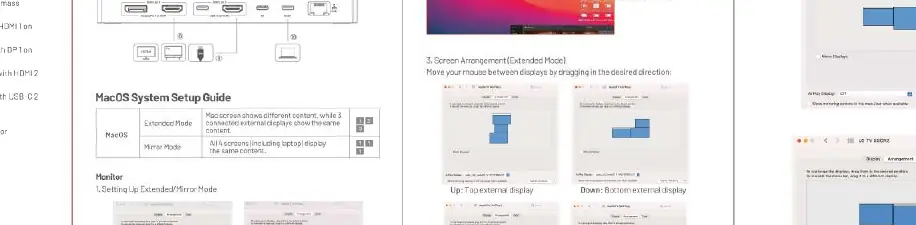
- Tryb rozszerzony (Extended Mode): Pozwala na wyświetlanie różnych treści na każdym monitorze.
- Tryb lustrzany (Mirror Mode): Wyświetla ten sam obraz na wszystkich ekranach.
W systemie Windows użyj skrótu klawiszowego Win+P lub ustawień ekranu, aby wybrać tryb pracy. W systemie macOS użyj ustawień "Wyświetlacze" (Displays).
Rozwiązywanie problemów
Jeśli napotkasz problemy z działaniem stacji:
- Upewnij się, że zainstalowano najnowsze sterowniki DisplayLink.
- Sprawdź, czy kabel USB-C jest poprawnie podłączony do portu obsługującego przesył danych.
- W przypadku problemów z zasilaniem, upewnij się, że używasz ładowarki PD o mocy 100W.
- Jeśli obraz migocze, spróbuj wymienić kabel HDMI/DP na inny.
Oficjalne zasoby z instrukcji
Informacje o producencie
Vention
Praktyczna pomoc
Typowe problemy
Brak obrazu na monitorach
Upewnij się, że zainstalowano sterowniki DisplayLink ze strony producenta.
Migotanie ekranu
Sprawdź połączenie kabla HDMI/DP lub wymień kabel na inny.
Niskie ładowanie laptopa
Użyj ładowarki PD o mocy 100W podłączonej do portu PD stacji dokującej.
Przed użyciem
- Sprawdź, czy laptop posiada port USB-C obsługujący przesył danych.
- Pobierz i zainstaluj sterowniki DisplayLink przed podłączeniem stacji.
- Podłącz zasilacz PD do stacji dokującej, jeśli wymagane jest ładowanie laptopa.
- Upewnij się, że używasz kabla USB-C dołączonego do zestawu.
Zgodność modelu
- Wymaga zainstalowania sterowników DisplayLink dla poprawnego działania wyświetlaczy.
- Porty HDMI i DisplayPort nie mogą być używane jednocześnie na tej samej grupie wyświetlaczy.

Autor opracowania
Marek Zieliński
Redaktor instrukcji technicznych
Specjalizuje się w dokumentacji urządzeń domowych, elektroniki i narzędzi. Dba o jasny opis najważniejszych funkcji oraz praktyczne wskazówki dla użytkownika.