Elektronika / Huby USB i stacje dokujące
Instrukcja obsługi adaptera wieloportowego StarTech 115B-USBC
Szybki przewodnik po adapterze wieloportowym StarTech 115B-USBC. Dowiedz się, jak podłączyć urządzenia USB, karty pamięci, wyświetlacz HDMI oraz sieć Ethernet, a także jak korzystać z funkcji ładowania Power Delivery.
Spis treści
Najważniejsze informacje z instrukcji
Adapter wieloportowy StarTech 115B-USBC to urządzenie typu plug-and-play, które rozszerza możliwości komputera wyposażonego w port USB-C. Urządzenie automatycznie instaluje wymagane sterowniki po podłączeniu. Kluczowym wymaganiem dla poprawnego działania wyjścia wideo jest obsługa trybu DisplayPort Alt Mode przez port USB-C w komputerze hosta.
Opis urządzenia
Adapter posiada następujące złącza i funkcje:
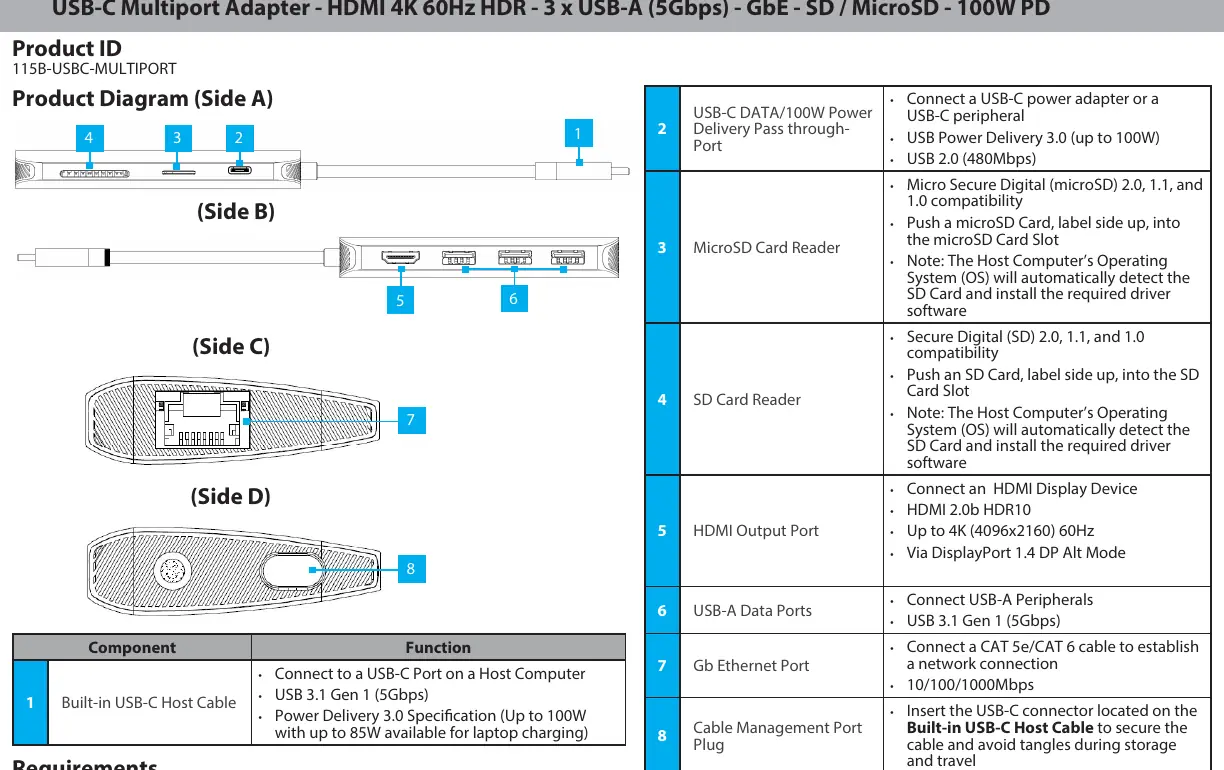
- Wbudowany kabel USB-C: Służy do podłączenia do komputera hosta (USB 3.1 Gen 1, 5Gbps).
- Port USB-C PD: Obsługuje ładowanie Power Delivery 3.0 do 100W (adapter rezerwuje 15W, udostępniając do 85W dla laptopa).
- Czytniki kart: Gniazda na karty SD oraz MicroSD.
- Port HDMI: Obsługuje rozdzielczość do 4K (4096x2160) przy 60Hz (HDMI 2.0b HDR10).
- Porty USB-A: Trzy porty USB 3.1 Gen 1 do podłączenia urządzeń peryferyjnych.
- Port Ethernet: Złącze RJ45 dla sieci przewodowej 10/100/1000Mbps.
- Zatyczka kabla: Służy do zabezpieczenia wtyczki USB-C podczas transportu.
Instalacja i podłączanie
- Podłącz wbudowany kabel USB-C adaptera do portu USB-C w komputerze. System operacyjny automatycznie wykryje urządzenie.
- Aby ładować laptopa, podłącz zasilacz USB-C do portu USB-C DATA/100W Power Delivery na adapterze.
- Podłącz urządzenia peryferyjne USB do portów USB-A.
- Podłącz kabel HDMI do monitora lub telewizora, aby uzyskać obraz.
- Podłącz kabel sieciowy CAT 5e lub CAT 6 do portu Ethernet, aby uzyskać dostęp do sieci przewodowej.
Obsługa kart pamięci
Adapter obsługuje karty SD oraz MicroSD. Aby skorzystać z czytnika, włóż kartę do odpowiedniego slotu. System automatycznie zamontuje ją jako dysk. Pamiętaj o następujących zasadach:
- Bezpieczne usuwanie: Zawsze używaj funkcji bezpiecznego usuwania sprzętu w systemie operacyjnym przed fizycznym wyjęciem karty.
- Ograniczenie slotów: W danym momencie może działać tylko jeden slot kart pamięci. Adapter nadaje priorytet slotowi SD nad MicroSD.
Uwagi techniczne i wymagania
Wydajność wideo, w tym rozdzielczość, częstotliwość odświeżania i obsługa HDR10, zależy od kontrolera wideo w komputerze hosta oraz wsparcia dla standardu DisplayPort 1.4. Upewnij się, że komputer spełnia te wymagania przed podłączeniem wyświetlacza.
Praktyczna pomoc
Typowe problemy
Brak obrazu na monitorze HDMI
Upewnij się, że port USB-C w komputerze obsługuje tryb DisplayPort Alt Mode.
Karta pamięci nie jest wykrywana
Upewnij się, że nie używasz obu slotów jednocześnie; slot SD ma priorytet nad MicroSD.
Laptop nie ładuje się przez adapter
Sprawdź, czy zasilacz USB-C jest podłączony do portu PD adaptera. Pamiętaj, że adapter rezerwuje 15W na własne potrzeby.
Przed użyciem
- Sprawdź, czy port USB-C w komputerze obsługuje DP Alt Mode.
- Przygotuj zasilacz USB-C, jeśli planujesz ładowanie laptopa.
- Upewnij się, że używasz kabla sieciowego CAT 5e lub CAT 6.
- Przygotuj karty pamięci SD lub MicroSD.
Parametry w praktyce
- USB-C PD 100W
- Maksymalna moc wejściowa; 15W jest rezerwowane dla adaptera, 85W dostępne dla laptopa.
- HDMI 4K 60Hz
- Maksymalna rozdzielczość i odświeżanie, zależne od możliwości komputera.
- USB 3.1 Gen 1
- Standard przesyłu danych do 5Gbps.
Ilustracje i schematy
- Strona A: Kabel USB-C (host), port zasilania PD.
- Strona B: Porty HDMI, USB-A.
- Strona C: Czytniki kart SD i MicroSD.
- Strona D: Port Ethernet.
Zgodność modelu
- Wymaga portu USB-C z obsługą DisplayPort Alt Mode dla wyjścia wideo.
- Tylko jeden slot kart pamięci może działać jednocześnie.

Autor opracowania
Piotr Nowak
Analityk dokumentacji PDF
Opracowuje instrukcje obsługi pod kątem przejrzystości, bezpieczeństwa i szybkiego odnalezienia informacji potrzebnych przed użyciem produktu.